01 / 对照
一次提问,多个 AI 并排回答。
在一个窗口里并排打开 ChatGPT、Gemini、DeepSeek 等平台的网页版,用统一输入栏把同一个问题发给它们,回答并排显示,方便对照。各平台沿用你已登录的账号,也可以只在某个平台里单独聊。
同一个问题 · 并排看回答 · 自己做判断多 AI 同屏对照
一次提问,ChatGPT、Gemini、DeepSeek、豆包等多个 AI 并排回答。直接使用各平台网页版和你的账号,无需 API Key;想深入哪家,就在哪家接着聊。
桌面客户端或浏览器扩展,按你的习惯选择。
一次提问,多个 AI 并排回答。
 Simple Chat Hub
 chatgpt.com
相关性和因果关系有什么区别?用生活例子解释。
可以这样理解:
 gemini.google.com
相关性和因果关系有什么区别?用生活例子解释。
可以这样理解:
 chat.deepseek.com
相关性和因果关系有什么区别?用生活例子解释。
可以这样理解:
交互示意,示例内容非实时 AI 回答。
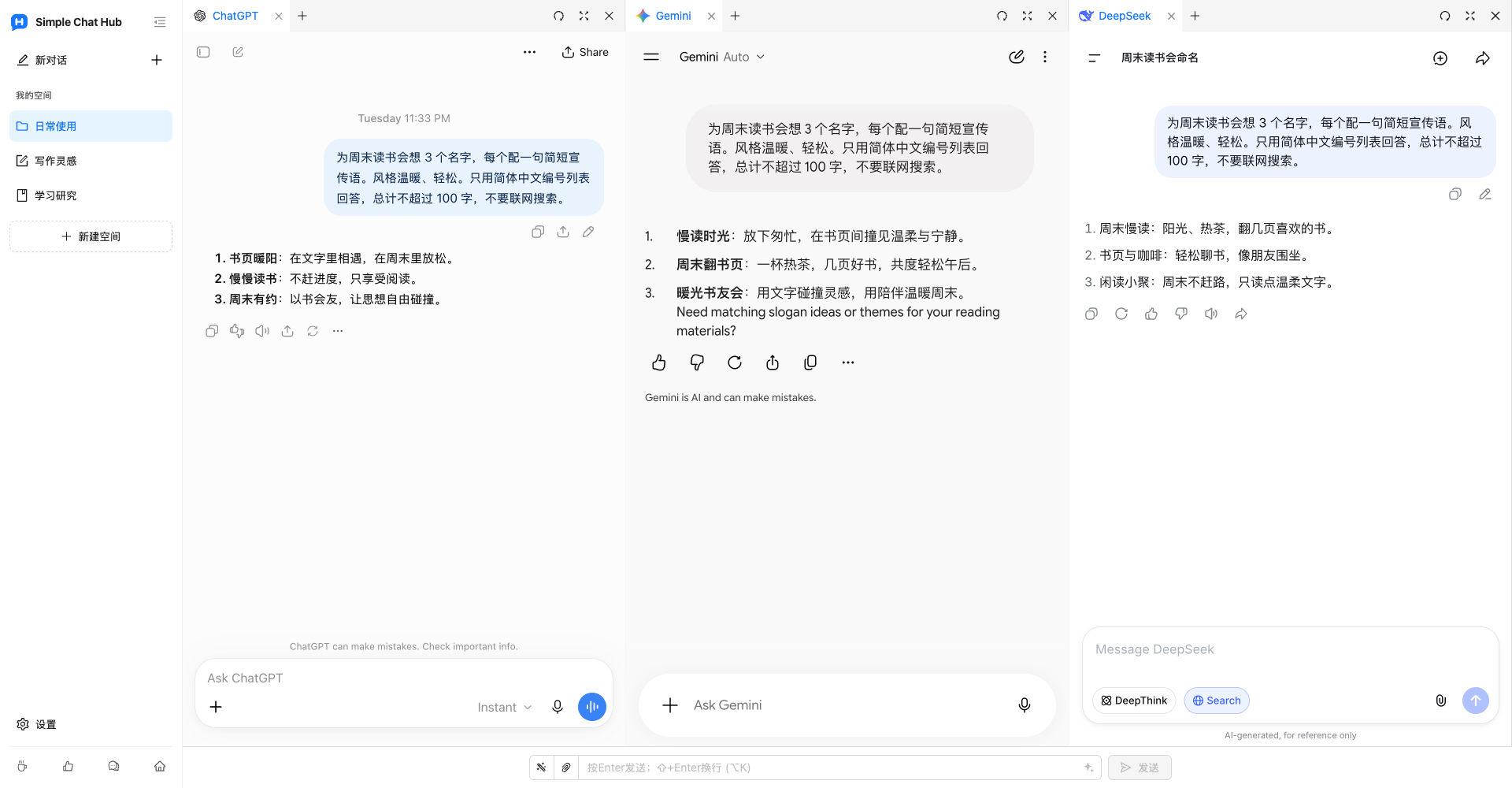
多 AI 同屏对照
每个平台保留自己的上下文,想深入哪里就在哪里继续。
01 / 对照
在一个窗口里并排打开 ChatGPT、Gemini、DeepSeek 等平台的网页版,用统一输入栏把同一个问题发给它们,回答并排显示,方便对照。各平台沿用你已登录的账号,也可以只在某个平台里单独聊。
同一个问题 · 并排看回答 · 自己做判断02 / 继续
先并排看各平台给出的排查思路,再在各自的输入框里独立追问,每个平台保留自己的对话上下文。需要大家一起回答时,继续用统一输入栏发送。
各平台网页版 · 沿用你的账号 · 无需 API Key内置适配 30+ 个主流 AI 平台
ChatGPTGemini ClaudeDeepSeek
 Perplexity
 Qwen
让日常任务,更顺手一些
按任务保存平台组合,自定义名称与图标,用快捷键切换。一列可以放多个平台标签;拖动分栏边界调整列宽,或收起侧栏,给需要细读的回答留出位置。
拖动分栏边界,给需要细读的回答多一点空间。
保存常用提示词,点选或用快捷键填入统一输入栏。也可以使用提示词优化,让已有的想法表达得更清楚。
把单个平台的完整对话保存成长图,可选适合电脑或手机阅读的宽度,在本地预览后保存。适合留存有价值的回答,或把完整思路分享给他人。
已保存会话:勾选要保存的平台页面并命名,把各平台当前的对话链接和排列存下来。之后在侧栏点击已保存的会话,一键回到原来的多平台对话,接着聊。保存链接和排列,不备份对话正文。
来自真实的日常使用
“简单,好用”“fantastic tool!simple but useful!”“非常に便利🤗”“还保留了原网页的所有功能”“awesome and works well”“굉장히 편하고 활용적인 것 같아요.”Simple Chat Hub
在客户端中直接打开 AI 平台,登录与验证也在 SCH 内完成。
已支持的平台均可在客户端中直接打开,不受网页内嵌限制。
在 SCH 的平台页面或登录窗口中完成账号登录与验证。
同时向多个 AI 提问,也可以在各平台独立追问。
Apple 芯片(arm64) · DMG
从 GitHub 下载Intel 芯片(x64) · DMG
从 GitHub 下载x64 · EXE
从 GitHub 下载x64 · AppImage
从 GitHub 下载目前,macOS 和 Windows 安装包均未使用开发者证书签名,macOS 版也未经过 Apple 公证。首次安装或打开时,系统可能提示无法验证开发者或发布者。请从官网下载区或本项目的 GitHub Releases 获取安装包。 在 macOS 上,打开 DMG 并将应用拖入“应用程序”。如果首次打开被阻止,请在确认下载来源可信后,打开“系统设置 → 隐私与安全性”,向下滚动到“安全性”并点击“仍要打开”;再次确认打开,并按提示验证身份。
请按系统和芯片选择安装包,下载文件由 GitHub 提供。
GitHub 发布页先在文件属性中允许执行下载的 AppImage。若提示缺少 libfuse.so.2,请按 Ubuntu 版本安装对应的软件包:
Ubuntu 22.04: sudo apt install libfuse2
Ubuntu 24.04: sudo apt install libfuse2t64
也可以在下载目录运行以下命令,将 <downloaded-file> 替换为实际文件名;每次启动都会解压应用。
"./<downloaded-file>.AppImage" --appimage-extract-and-run
开始前的小问题
SCH 在同一个工作空间打开各 AI 平台的网页,你可以使用已有的平台账号分别聊天,或通过统一输入栏提问。SCH 目前免费,无需注册 SCH 账号或配置模型 API Key;各平台的模型权限、订阅和使用额度仍由平台决定。
客户端面向 macOS、Windows 和 Linux,已可下载的安装包会列在下载区。浏览器扩展支持桌面版 Chrome、Edge 和 Firefox。已支持的平台可在客户端直接打开;统一发送、附件和截图等能力仍取决于各平台的适配情况。
客户端中,在平台页面或 SCH 内的登录窗口完成登录与验证。客户端与浏览器扩展分别保存登录状态,浏览器中的登录不会自动带入客户端。使用扩展时,如平台要求,可先在浏览器原站标签页完成登录。
如果平台通过邮件发送登录链接(例如 Claude):先在客户端发起登录并保持客户端运行。在邮件中右键点击登录按钮,选择“复制链接地址”,不要先在浏览器中打开。然后右键点击客户端里的对应平台标签,选择“打开邮件登录链接”,粘贴完整链接并点击“打开链接”。
请保留链接中的全部内容,包括 # 后面的部分。登录链接可能过期或只能使用一次;如果失效,请重新申请邮件。验证能否完成取决于平台的登录规则,请勿将登录链接分享给他人。
SCH 会检查新版本,并引导你下载安装包。当前不会自动下载、安装或重启客户端。安装包通过 GitHub Releases 分发。
使用提示词优化时,你输入的内容会发送到 Simple Chat Hub 的服务器处理。扩展会收集使用统计和错误信息用于改进产品,其中不包含你的问题和对话内容。
可以。在侧栏中找到目标空间,从空间菜单选择“复制调用链接”,然后将链接粘贴到 Alfred 等启动器中。客户端和浏览器扩展都支持,但请分别在需要使用的一端复制链接。
配置启动器,将链接中的 {query} 替换为经过一次 URL 编码的问题,然后打开该链接。使用扩展时,请在安装了扩展的浏览器和配置文件中打开。
链接默认包含 send=1:客户端和扩展都会在平台就绪后自动发送。删除 send=1 则只填入问题,不发送。
 Chrome
 Edge
 Firefox