
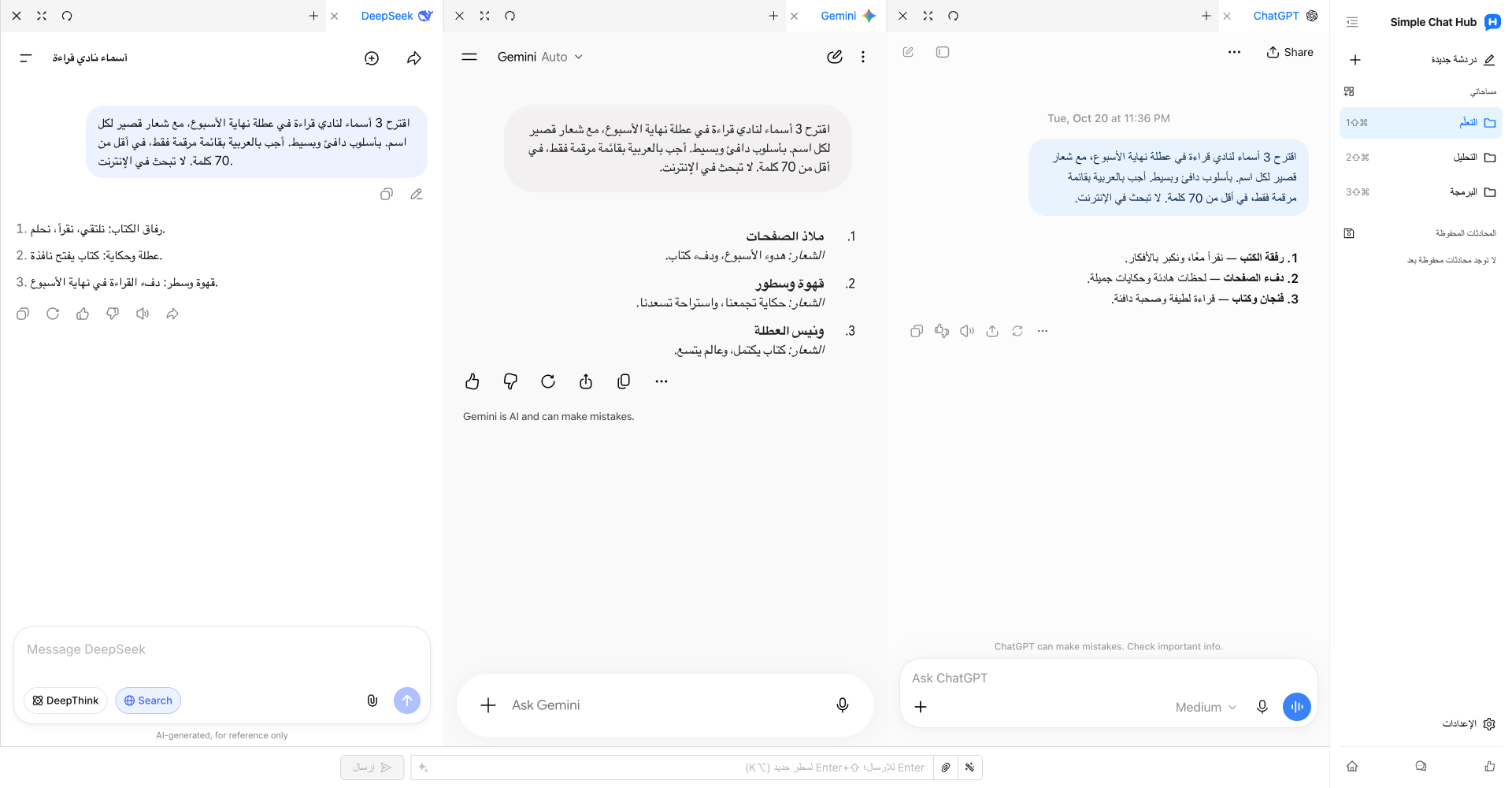
إجابات الذكاء الاصطناعي جنبًا إلى جنب

سؤال واحد.
إجابات جنبًا إلى جنب.

اسأل ChatGPT وGemini وDeepSeek وDoubao معًا. قارن الإجابات جنبًا إلى جنب وتابع الحوار. حساباتك على الويب، بلا مفتاح API.

مواقع المنصات نفسهاحساباتك المعتادةبلا مفتاح API

تطبيق سطح المكتب أو إضافة المتصفح. اختر ما يناسبك.

سؤال واحد. إجابات الذكاء الاصطناعي جنبًا إلى جنب.

Simple Chat Hub
chatgpt.com

ما الفرق بين الارتباط والسببية؟ وضّح بمثال من الحياة اليومية.

يمكن فهم الأمر هكذا:

  1. الارتباط يعني أن أمرين يتغيران معًا؛ والسببية تعني أن أحدهما يؤثر في الآخر.
  2. تزداد مبيعات المثلجات واستخدام المكيفات صيفًا. وقد تفسّر الحرارة كليهما.
gemini.google.com

ما الفرق بين الارتباط والسببية؟ وضّح بمثال من الحياة اليومية.

يمكن فهم الأمر هكذا:

  1. حدوث أمرين معًا لا يخبرنا بسبب حدوثهما.
  2. قد يزيد الحر مبيعات المثلجات واستخدام المكيفات، دون أن يكون أحدهما سببًا للآخر.
chat.deepseek.com

ما الفرق بين الارتباط والسببية؟ وضّح بمثال من الحياة اليومية.

يمكن فهم الأمر هكذا:

  1. اسأل إن كان عامل ثالث يفسّر العلاقة.
  2. إثبات السببية يحتاج إلى أدلة تتجاوز تحرّك الاتجاهين معًا.
ما الفرق بين الارتباط والسببية؟ وضّح بمثال من الحياة اليومية.
بدّل المساحات واطوِ الشريط الجانبي وجرّب سحب الفاصل بين الأعمدة.

عرض توضيحي تفاعلي. النصوص أمثلة وليست إجابات مباشرة من الذكاء الاصطناعي.

واجهة المنتج الفعلية

فتح لقطة الشاشة كاملة
سؤال واحد. إجابات الذكاء الاصطناعي جنبًا إلى جنب. استخدم مواقع المنصات بحساباتك المعتادة. بلا مفتاح API.
مواقع المنصات نفسها · حساباتك المعتادة

إجابات الذكاء الاصطناعي جنبًا إلى جنب

قارن الأفكار. وتابع كل حوار على حدة.

تحتفظ كل منصة بسياقها الخاص. تعمّق حيث تريد.

01 / قارن

سؤال واحد. إجابات الذكاء الاصطناعي جنبًا إلى جنب.

افتح مواقع ChatGPT وGemini وDeepSeek وغيرها جنبًا إلى جنب في نافذة واحدة. أرسل السؤال نفسه من حقل الإدخال المشترك وقارن الإجابات. استخدم حساباتك المعتادة، أو تحدث مع منصة واحدة فقط.

سؤال واحد · إجابات متجاورة · الحكم لك


02 / تابع

قارن الأفكار. وتابع كل حوار على حدة.

قارن اقتراحات تشخيص المشكلة، ثم تابع الأسئلة في حقل كل منصة على حدة. تحتفظ كل محادثة بسياقها الخاص. وعندما تريد إجابات الجميع مجددًا، استخدم حقل الإدخال المشترك.

مواقع المنصات نفسها · حساباتك المعتادة · بلا مفتاح API

دعم مدمج لأكثر من 30 منصة ذكاء اصطناعي شائعة

ChatGPTGeminiClaudeDeepSeekPerplexityQwen
ويمكنك إضافة منصاتك الخاصة أيضًا

مساحة لمهامك اليومية

منصاتك. وطريقتك في العمل.

مهام مختلفة. مساحاتك الخاصة.

احفظ مجموعات المنصات بحسب المهمة، واختر أسماءها وأيقوناتها، وانتقل بينها باختصارات لوحة المفاتيح. يمكن وضع عدة علامات تبويب في عمود واحد. اسحب الفواصل لضبط العرض أو اطوِ الشريط الجانبي لإتاحة مساحة لإجابة تريد قراءتها بتأنٍ.

مساحة أكبر بسحبة واحدة

اضبط عرض الأعمدة لتمنح كل إجابة المساحة التي تحتاجها.

تعليمات مفيدة. جاهزة من جديد.

احفظ التعليمات المتكررة وأدرجها في حقل الإدخال المشترك بنقرة أو اختصار. ويمكن لتحسين التعليمات أن يساعدك أيضًا في التعبير عن أفكارك بوضوح أكبر.

محادثات مفيدة. في صورة طويلة.

احفظ محادثة كاملة من منصة واحدة كصورة طويلة. اختر عرضًا يناسب الكمبيوتر أو الهاتف، وعاينها محليًا قبل حفظها. احتفظ بالإجابات المفيدة أو شارك تسلسل الأفكار كاملًا.

احفظ محادثتك، وتابع لاحقًا.

المحادثات المحفوظة: اختر صفحات المنصات التي تريد حفظها وسمّها، للاحتفاظ بروابط المحادثات الحالية وترتيبها. انقر المحادثة المحفوظة في الشريط الجانبي للعودة إلى حواراتك عبر المنصات ومتابعتها. تُحفظ الروابط والترتيب، ولا تُنسخ محتويات المحادثات احتياطيًا.

من واقع الاستخدام اليومي

ما يتكرر في آرائكم. وما نواصل العمل عليه.

مريحبسيطمفيد
★★★★★
“简单,好用”
M
Main Fencingتقييمات عامة على سوق Chrome الإلكتروني
★★★★★
“fantastic tool!simple but useful!”
S
Skumring Rتقييمات عامة على سوق Chrome الإلكتروني
★★★★★
“非常に便利🤗”
4
4 REALتقييمات عامة على سوق Chrome الإلكتروني
★★★★★
“还保留了原网页的所有功能”
h
hete cheتقييمات عامة على سوق Chrome الإلكتروني
★★★★★
“awesome and works well”
P
Pat Nebتقييمات عامة على سوق Chrome الإلكتروني
★★★★★
“굉장히 편하고 활용적인 것 같아요.”
이
이창복تقييمات عامة على سوق Chrome الإلكتروني
اقرأ جميع التقييمات

Simple Chat Hub

اختر طريقتك لاستخدام SCH

افتح منصات الذكاء الاصطناعي وسجّل الدخول من داخل تطبيق سطح المكتب.

افتح المنصات مباشرة

افتح منصات الذكاء الاصطناعي المدعومة داخل التطبيق دون قيود تضمين صفحات الويب.

سجّل الدخول داخل SCH

أكمل تسجيل الدخول والتحقق داخل SCH، بما في ذلك نوافذ تسجيل الدخول.

تابع بطريقتك

اسأل عدة أدوات معًا أو تابع الحوار بشكل مستقل في كل منصة.

تطبيق سطح المكتب

v2.8.0

ملاحظة حول توقيع تطبيق سطح المكتب

حزم التثبيت لنظامي macOS وWindows غير موقّعة حاليًا بشهادة مطوّر، ولم تخضع نسخة macOS للتوثيق لدى Apple. عند تثبيت التطبيق أو فتحه لأول مرة، قد يفيد النظام بأنه لا يستطيع التحقق من المطوّر أو الناشر. احصل على حزم التثبيت من صفحة التنزيل الرسمية أو من GitHub Releases لهذا المشروع. في macOS، افتح ملف DMG وانقل التطبيق إلى «التطبيقات». إذا مُنع فتحه لأول مرة، فتأكد من موثوقية مصدر التنزيل، ثم افتح «إعدادات النظام ← الخصوصية والأمن»، وانتقل إلى «الأمن» واختر «فتح على أي حال». أكّد الفتح وتحقّق من هويتك إذا طُلب منك ذلك.

اختر الحزمة المناسبة لنظامك ومعالجك. تُقدَّم ملفات التنزيل عبر GitHub.

إصدارات GitHub
مساعدة AppImage على Ubuntu

اسمح بتنفيذ ملف AppImage الذي نزّلته من خصائص الملف. إذا كانت libfuse.so.2 مفقودة، فثبّت الحزمة المناسبة لإصدار Ubuntu:

Ubuntu 22.04: sudo apt install libfuse2

Ubuntu 24.04: sudo apt install libfuse2t64

يمكنك أيضًا تشغيل الأمر التالي من مجلد التنزيلات. استبدل <downloaded-file> باسم الملف الفعلي؛ يُستخرج التطبيق عند كل تشغيل.

"./<downloaded-file>.AppImage" --appimage-extract-and-run

إضافة المتصفح

استخدم SCH في Chrome أو Edge أو Firefox على الكمبيوتر بحسابات متصفحك.

قبل أن تبدأ

سهل الفهم. سهل البدء.

كيف يربط SCH المنصات؟ وهل يتطلب الدفع أو مفتاح API؟

يفتح SCH مواقع منصات الذكاء الاصطناعي في مساحة عمل واحدة. استخدم حساباتك الحالية للمحادثة بشكل منفصل أو اطرح السؤال عبر حقل الإدخال المشترك. SCH مجاني حاليًا ولا يتطلب حساب SCH أو مفتاح API للنموذج؛ وتحدد كل منصة صلاحيات النماذج والاشتراكات وحدود الاستخدام الخاصة بها.

ما الأنظمة والمنصات المدعومة؟

التطبيق مخصص لأنظمة macOS وWindows وLinux، وتظهر الحزم المتاحة في قسم التنزيل. تعمل الإضافة في Chrome وEdge وFirefox على الكمبيوتر. تُفتح المنصات المدعومة مباشرة في التطبيق؛ ويعتمد الإرسال المشترك والمرفقات واللقطات على تكامل كل منصة.

كيف أسجّل الدخول إلى منصة ذكاء اصطناعي؟

داخل التطبيق، أكمل الدخول والتحقق في صفحة المنصة أو نافذة تسجيل الدخول في SCH. يحتفظ التطبيق والإضافة بجلستين منفصلتين؛ ولا ينتقل تسجيل دخول المتصفح تلقائيًا. مع الإضافة، أكمل الدخول في علامة تبويب عند الحاجة.

إذا أرسلت المنصة رابط تسجيل دخول بالبريد الإلكتروني (مثل Claude)، فابدأ تسجيل الدخول في تطبيق سطح المكتب واتركه مفتوحًا. انقر بزر الفأرة الأيمن على زر الدخول في الرسالة وانسخ عنوان الرابط دون فتحه في المتصفح. ثم انقر بزر الفأرة الأيمن على علامة تبويب المنصة في SCH، واختر «فتح رابط تسجيل الدخول من البريد»، والصق الرابط كاملًا واضغط «فتح الرابط».

احتفظ بالرابط كاملًا، بما في ذلك الجزء بعد #. قد تنتهي صلاحية الرابط أو يعمل مرة واحدة فقط؛ اطلب رسالة جديدة إذا لزم الأمر. يعتمد إتمام تسجيل الدخول على قواعد المنصة. لا تشارك الرابط مع الآخرين.

كيف يُحدَّث تطبيق سطح المكتب؟

يتحقق SCH من الإصدارات الجديدة ويوجّهك لتنزيل برنامج التثبيت. لا ينزّل أو يثبّت أو يعيد التشغيل تلقائيًا. تُوزَّع الملفات عبر GitHub Releases.

ما البيانات التي يرسلها تحسين التعليمات وإحصاءات الاستخدام؟

عند استخدام تحسين التعليمات، يُرسل النص الذي أدخلته إلى خادم Simple Chat Hub لمعالجته. تجمع الإضافة إحصاءات الاستخدام ومعلومات الأخطاء لتحسين المنتج؛ ولا تتضمن هذه الإحصاءات والمعلومات أسئلتك أو محتوى المحادثات.

هل يمكنني فتح Hub بسؤال من Alfred أو أداة أخرى؟

نعم. ابحث عن المساحة المطلوبة في الشريط الجانبي، واختر «نسخ رابط التشغيل» من قائمتها، ثم ألصق الرابط في أداة تشغيل مثل Alfred. تدعم ذلك نسخة سطح المكتب وإضافة المتصفح؛ انسخ الرابط من النسخة التي تريد استخدامها.

اضبط الأداة لاستبدال {query} بالسؤال بعد ترميزه لعنوان URL مرة واحدة، ثم فتح الرابط. عند استخدام الإضافة، افتحه في المتصفح والملف الشخصي المثبتة فيهما.

يتضمن الرابط send=1 افتراضيًا: يرسل تطبيق سطح المكتب والإضافة تلقائيًا عندما تصبح المنصات جاهزة. احذف send=1 لملء السؤال فقط دون إرساله.

Simple Chat Hub — سؤال واحد. إجابات الذكاء الاصطناعي جنبًا إلى جنب.