
Simple Chat Hub
Baixar aplicativo

Respostas de IA lado a lado

Uma pergunta.
Respostas de IA lado a lado.

Pergunte ao ChatGPT, Gemini, DeepSeek e Doubao. Compare respostas lado a lado e continue a conversa. Suas contas web, sem chave API.

Sites das plataformasSuas contas habituaisSem chave API

Aplicativo para computador ou extensão. Você escolhe.

Uma pergunta. Respostas de IA lado a lado.

Simple Chat Hub
chatgpt.com

Qual é a diferença entre correlação e causalidade? Explique com um exemplo do dia a dia.

Uma forma de entender:

  1. Correlação significa que duas coisas variam juntas; causalidade, que uma influencia a outra.
  2. No verão, aumentam as vendas de sorvete e o uso de ar-condicionado. O calor pode explicar ambos.
gemini.google.com

Qual é a diferença entre correlação e causalidade? Explique com um exemplo do dia a dia.

Uma forma de entender:

  1. Duas coisas acontecerem juntas não explica por que acontecem.
  2. O calor pode aumentar as vendas de sorvete e o uso de ar-condicionado, sem que um cause o outro.
chat.deepseek.com

Qual é a diferença entre correlação e causalidade? Explique com um exemplo do dia a dia.

Uma forma de entender:

  1. Pergunte se um terceiro fator pode explicar a relação.
  2. Para defender uma relação causal, procure evidências além de duas tendências que variam juntas.
Qual é a diferença entre correlação e causalidade? Explique com um exemplo do dia a dia.
Troque de espaço, recolha a barra lateral e arraste os divisores das colunas.

Demonstração interativa. Os exemplos não são respostas de IA em tempo real.

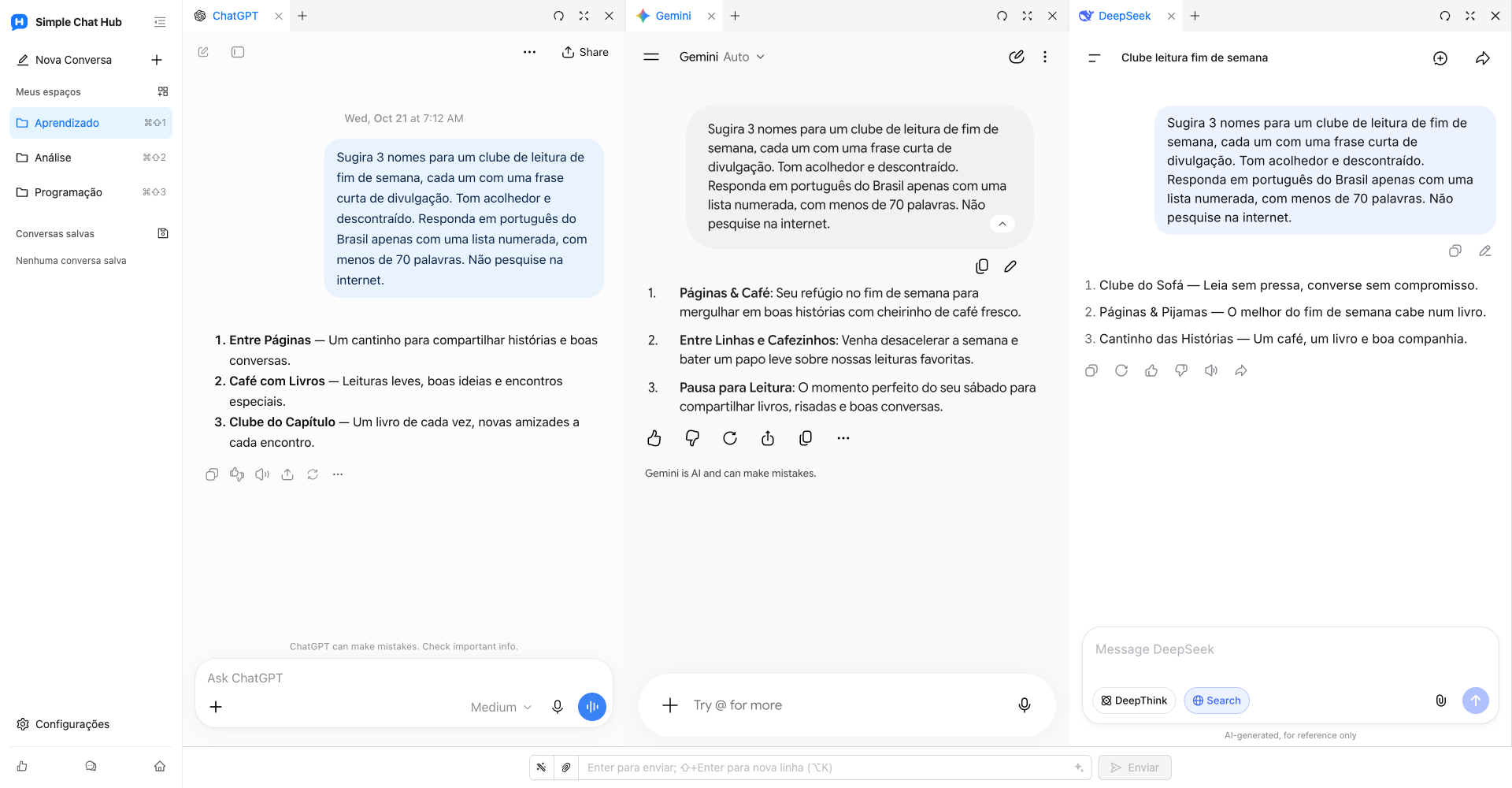
Interface real do produto

Abrir a captura completa
Uma pergunta. Respostas de IA lado a lado. Use os sites das plataformas com suas contas. Sem chave API.
Sites das plataformas · Suas contas habituais

Respostas de IA lado a lado

Compare ideias. Continue em separado.

Cada plataforma mantém seu contexto. Aprofunde onde quiser.

01 / COMPARAR

Uma pergunta. Respostas de IA lado a lado.

Abra os sites do ChatGPT, Gemini, DeepSeek e de outras plataformas lado a lado em uma janela. Envie a mesma pergunta pelo campo comum e compare as respostas. Use suas contas habituais ou converse com uma única plataforma.

Uma pergunta · Respostas lado a lado · Seu critério


02 / CONTINUAR

Compare ideias. Continue em separado.

Compare as sugestões para resolver o problema e continue perguntando no campo de cada plataforma. Cada conversa mantém seu contexto. Para obter respostas de todas novamente, use o campo comum.

Sites das plataformas · Suas contas habituais · Sem chave API

Suporte integrado para mais de 30 plataformas de IA populares

ChatGPTGeminiClaudeDeepSeekPerplexityQwen
Adicione suas próprias plataformas também

ESPAÇO PARA SUAS TAREFAS DO DIA A DIA

Suas plataformas. Seu jeito de trabalhar.

Tarefas diferentes. Seus próprios espaços.

Salve combinações de plataformas por tarefa, escolha nomes e ícones e alterne com atalhos de teclado. Uma coluna pode conter várias abas. Arraste as divisórias para ajustar a largura ou recolha a barra lateral para ler melhor uma resposta.

Abra espaço com um arraste

Ajuste a largura das colunas para dar a cada resposta o espaço de que ela precisa.

Bons prompts. Prontos de novo.

Salve seus prompts frequentes e insira-os no campo comum com um clique ou atalho. A otimização de prompts também ajuda a expressar suas ideias com mais clareza.

Conversas úteis. Uma imagem longa.

Salve uma conversa completa de uma plataforma como imagem longa. Escolha uma largura para computador ou celular e veja a prévia local antes de salvar. Guarde respostas úteis ou compartilhe um raciocínio completo.

Faça uma pausa. Continue depois.

Conversas salvas: selecione as páginas que quer salvar e dê um nome para guardar os links das conversas atuais e a disposição das plataformas. Clique na conversa salva na barra lateral para reabrir seus diálogos nas várias plataformas e continuar. Salva links e disposição, sem fazer uma cópia do conteúdo.

DE QUEM USA NO DIA A DIA

O que a gente mais ouve. O que queremos melhorar sempre.

PráticoSimplesÚtil
★★★★★
“简单,好用”
M
Main FencingAvaliações públicas da Chrome Web Store
★★★★★
“fantastic tool!simple but useful!”
S
Skumring RAvaliações públicas da Chrome Web Store
★★★★★
“非常に便利🤗”
4
4 REALAvaliações públicas da Chrome Web Store
★★★★★
“还保留了原网页的所有功能”
h
hete cheAvaliações públicas da Chrome Web Store
★★★★★
“awesome and works well”
P
Pat NebAvaliações públicas da Chrome Web Store
★★★★★
“굉장히 편하고 활용적인 것 같아요.”
이
이창복Avaliações públicas da Chrome Web Store
Ler todas as avaliações

Simple Chat Hub

Escolha como usar o SCH

Abra plataformas de IA e faça login no aplicativo para computador.

Abra as plataformas diretamente

Acesse as plataformas de IA compatíveis no aplicativo, sem restrições de incorporação de páginas.

Faça login no SCH

Conclua o login e a verificação no SCH, inclusive nas janelas de acesso.

Continue do seu jeito

Pergunte a várias IAs ao mesmo tempo ou continue separadamente em cada plataforma.

Aplicativo para computador

v2.8.0

Aviso sobre a assinatura do aplicativo para desktop

Os instaladores para macOS e Windows ainda não foram assinados com um certificado de desenvolvedor, e a versão para macOS também não foi autenticada pela Apple. Ao instalar ou abrir o aplicativo pela primeira vez, o sistema pode informar que não consegue verificar o desenvolvedor ou o editor. Baixe os instaladores na página oficial de downloads ou na seção GitHub Releases deste projeto. No macOS, abra o DMG e mova o app para Aplicativos. Se a primeira abertura for bloqueada, confirme que confia na origem do download e abra Ajustes do Sistema → Privacidade e Segurança. Role até Segurança e escolha Abrir Mesmo Assim; confirme a abertura e autentique-se se solicitado.

Escolha o pacote para seu sistema e processador. Os arquivos são fornecidos pelo GitHub.

Versões no GitHub
Ajuda para AppImage no Ubuntu

Nas propriedades do arquivo, permita a execução do AppImage baixado. Se libfuse.so.2 estiver ausente, instale o pacote da sua versão do Ubuntu:

Ubuntu 22.04: sudo apt install libfuse2

Ubuntu 24.04: sudo apt install libfuse2t64

Você também pode executar o comando abaixo na pasta de downloads. Substitua <downloaded-file> pelo nome real; o aplicativo é extraído a cada inicialização.

"./<downloaded-file>.AppImage" --appimage-extract-and-run

Extensão do navegador

Use o SCH no Chrome, Edge ou Firefox para computador com suas contas do navegador.

ANTES DE COMEÇAR

Fácil de entender. Fácil de começar.

Como o SCH se conecta às plataformas? Preciso pagar ou usar uma chave de API?

O SCH abre os sites das plataformas de IA em um mesmo espaço de trabalho. Use suas contas existentes para conversar separadamente ou faça perguntas pelo campo compartilhado. O SCH é gratuito no momento e não exige conta SCH nem chave de API de modelo; cada plataforma define seu acesso aos modelos, assinaturas e limites de uso.

Quais sistemas e plataformas de IA são compatíveis?

O aplicativo foi desenvolvido para macOS, Windows e Linux; os pacotes disponíveis aparecem na área de downloads. A extensão funciona no Chrome, Edge e Firefox para computador. As plataformas compatíveis abrem diretamente no aplicativo; envio compartilhado, anexos e capturas dependem de cada integração.

Como faço login em uma plataforma de IA?

No aplicativo, conclua o login e a verificação na página da plataforma ou na janela de acesso do SCH. O aplicativo e a extensão mantêm sessões separadas; o login do navegador não é transferido automaticamente. Na extensão, use uma aba do navegador se necessário.

Se uma plataforma enviar um link de acesso por e-mail (como o Claude), inicie o login no aplicativo para computador e mantenha-o aberto. No e-mail, clique com o botão direito no botão de acesso e copie o endereço do link sem abri-lo no navegador. Depois, clique com o botão direito na aba da plataforma no SCH, escolha “Abrir link de acesso do e-mail”, cole o link completo e selecione “Abrir link”.

Mantenha todo o link, inclusive a parte após #. Links podem expirar ou funcionar apenas uma vez; solicite outro e-mail se necessário. O login depende das regras da plataforma. Não compartilhe o link.

Como atualizo o aplicativo?

O SCH verifica novas versões e direciona você ao instalador. Não baixa, instala nem reinicia automaticamente. Os instaladores são distribuídos pelo GitHub Releases.

Quais dados a otimização de prompts e as estatísticas de uso enviam?

Ao usar a otimização de prompts, o texto digitado é enviado ao servidor do Simple Chat Hub para processamento. A extensão coleta estatísticas de uso e informações de erros para melhorar o produto; elas não incluem suas perguntas nem o conteúdo das conversas.

Posso abrir o Hub com uma pergunta pelo Alfred ou outra ferramenta?

Sim. Na barra lateral, abra o menu do espaço desejado, escolha “Copiar link de abertura” e cole o link em um iniciador como o Alfred. O aplicativo e a extensão oferecem essa opção; copie o link naquele que você pretende usar.

Configure o iniciador para substituir {query} pela pergunta codificada para URL uma única vez e abrir o link. Para a extensão, use o navegador e o perfil em que ela está instalada.

O link inclui send=1 por padrão: tanto o aplicativo quanto a extensão enviam automaticamente quando as plataformas estão prontas. Sem send=1, a pergunta é apenas preenchida.

Simple Chat Hub — Uma pergunta. Respostas de IA lado a lado.