01 / 對照
一次提問,多個 AI 並排回答。
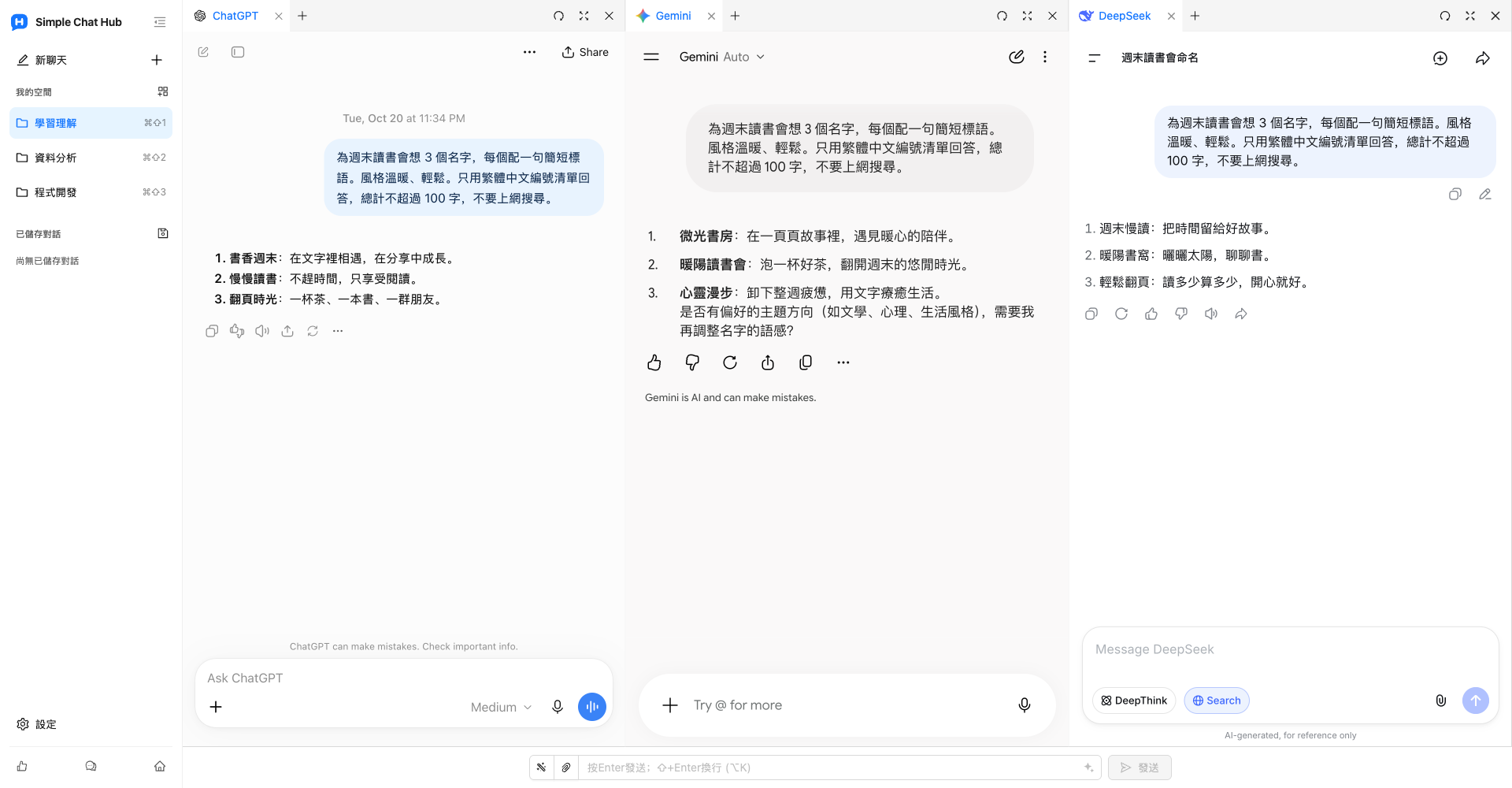
在同一個視窗並排開啟 ChatGPT、Gemini、DeepSeek 等平台的網頁版,用統一輸入欄把同一個問題傳給它們,並排閱讀回答,方便對照。各平台沿用你已登入的帳號,也可以只在其中一個平台單獨聊。
同一個問題 · 並排看回答 · 自己做判斷多 AI 同畫面對照
一次提問,ChatGPT、Gemini、DeepSeek、豆包等多個 AI 並排回答。直接使用各平台網頁版與你的帳號,無需 API Key;想深入哪個,就在哪個平台接著聊。
桌面用戶端或瀏覽器擴充功能,依你的習慣選擇。
一次提問,多個 AI 並排回答。
 Simple Chat Hub
 chatgpt.com
相關性和因果關係有什麼不同?用生活例子解釋。
可以這樣理解:
 gemini.google.com
相關性和因果關係有什麼不同?用生活例子解釋。
可以這樣理解:
 chat.deepseek.com
相關性和因果關係有什麼不同?用生活例子解釋。
可以這樣理解:
互動示意,範例內容並非即時 AI 回答。
多 AI 同畫面對照
每個平台保留自己的上下文,想深入哪裡就在哪裡繼續。
01 / 對照
在同一個視窗並排開啟 ChatGPT、Gemini、DeepSeek 等平台的網頁版,用統一輸入欄把同一個問題傳給它們,並排閱讀回答,方便對照。各平台沿用你已登入的帳號,也可以只在其中一個平台單獨聊。
同一個問題 · 並排看回答 · 自己做判斷02 / 繼續
先並排看各平台提供的排查思路,再在各自的輸入框獨立追問,每個平台保留自己的對話上下文。需要大家一起回答時,繼續用統一輸入欄傳送。
各平台網頁版 · 沿用你的帳號 · 無需 API Key內建支援 30+ 個主流 AI 平台
ChatGPTGemini ClaudeDeepSeek
 Perplexity
 Qwen
讓日常任務,更順手一些
依任務儲存平台組合,自訂名稱與圖示,用快捷鍵切換。一欄可以放多個平台分頁;拖曳分欄邊界調整欄寬,或收起側欄,為需要細讀的回答留出空間。
拖曳分欄邊界,給需要細讀的回答多一點空間。
儲存常用提示詞,點選或用快捷鍵填入統一輸入欄。也可以使用提示詞最佳化,讓想法表達得更清楚。
把單一平台的完整對話儲存為長圖,可選擇適合電腦或手機閱讀的寬度,在本機預覽後儲存。適合保留有價值的回答,或與他人分享完整思路。
已儲存對話:勾選要儲存的平台頁面並命名,儲存各平台目前的對話連結與排列。之後在側欄點選已儲存對話,一鍵回到原來的多平台對話,接著聊。儲存連結與排列,不備份對話內容。
來自真實的日常使用
“简单,好用”“fantastic tool!simple but useful!”“非常に便利🤗”“还保留了原网页的所有功能”“awesome and works well”“굉장히 편하고 활용적인 것 같아요.”Simple Chat Hub
在用戶端中直接開啟 AI 平台,登入與驗證也在 SCH 內完成。
已支援的平台都能在用戶端直接開啟,不受網頁嵌入限制。
在 SCH 的平台頁面或登入視窗中完成帳號登入與驗證。
同時向多個 AI 提問,也能在各平台獨立追問。
Apple 晶片(arm64) · DMG
從 GitHub 下載Intel 晶片(x64) · DMG
從 GitHub 下載x64 · EXE
從 GitHub 下載x64 · AppImage
從 GitHub 下載目前,macOS 和 Windows 安裝套件均未使用開發者憑證簽署,macOS 版也未經 Apple 公證。首次安裝或開啟時,系統可能提示無法驗證開發者或發行者。請從官方網站的下載區或本專案的 GitHub Releases 取得安裝套件。 在 macOS 上,打開 DMG 並將 App 拖入「應用程式」。如果首次開啟遭到阻擋,請先確認下載來源可信,再前往「系統設定 → 隱私權與安全性」,向下捲動至「安全性」並按一下「仍要打開」;再次確認開啟,並依提示驗證身分。
請依系統與晶片選擇安裝檔,下載檔案由 GitHub 提供。
GitHub 發布頁先在檔案內容中允許執行下載的 AppImage。若提示缺少 libfuse.so.2,請依 Ubuntu 版本安裝對應套件:
Ubuntu 22.04: sudo apt install libfuse2
Ubuntu 24.04: sudo apt install libfuse2t64
也可以在下載目錄執行以下指令,將 <downloaded-file> 替換為實際檔名;每次啟動都會解壓縮應用程式。
"./<downloaded-file>.AppImage" --appimage-extract-and-run
開始前的小問題
SCH 在同一個工作空間開啟各 AI 平台的網頁,你可以使用現有的平台帳號分別聊天,或透過統一輸入欄提問。SCH 目前免費,無須註冊 SCH 帳號或設定模型 API Key;各平台的模型權限、訂閱和使用額度仍由平台決定。
用戶端面向 macOS、Windows 和 Linux,可下載的安裝檔會列在下載區。擴充功能支援桌面版 Chrome、Edge 和 Firefox。已支援的平台可在用戶端直接開啟;統一傳送、附件與截圖等能力仍依各平台的適配情況而定。
在用戶端的平台頁面或 SCH 內的登入視窗完成登入與驗證。用戶端與擴充功能分別儲存登入狀態,瀏覽器的登入不會自動帶入用戶端。使用擴充功能時,如平台要求,可先在瀏覽器原站分頁登入。
如果平台透過郵件傳送登入連結(例如 Claude):先在用戶端發起登入並保持用戶端執行。在郵件的登入按鈕按右鍵,選擇複製連結網址,先不要在瀏覽器開啟。接著在用戶端對應的平台分頁按右鍵,選擇「開啟郵件登入連結」,貼上完整連結並按「開啟連結」。
請保留連結的全部內容,包括 # 後面的部分。登入連結可能過期或只能使用一次;如已失效,請重新申請郵件。驗證結果取決於平台的登入規則,請勿將登入連結分享給他人。
SCH 會檢查新版本,並引導你下載安裝檔。目前不會自動下載、安裝或重新啟動。安裝檔透過 GitHub Releases 發布。
使用提示詞最佳化時,你輸入的內容會傳送至 Simple Chat Hub 伺服器處理。擴充功能會收集使用統計與錯誤資訊以改善產品,其中不包含你的問題與對話內容。
可以。在側欄找到目標空間,從空間選單選擇「複製呼叫連結」,再將連結貼到 Alfred 等啟動器中。用戶端與瀏覽器擴充功能都支援,但請分別在要使用的一端複製連結。
設定啟動器,將連結中的 {query} 替換為經過一次 URL 編碼的問題,然後開啟該連結。使用擴充功能時,請在已安裝擴充功能的瀏覽器和設定檔中開啟。
連結預設包含 send=1:用戶端與擴充功能都會在平台就緒後自動傳送。移除 send=1 則只填入問題,不傳送。
 Chrome
 Edge
 Firefox