01 / 比較
一度の質問に、複数のAIが並んで回答。
ChatGPT、Gemini、DeepSeekなどのWeb版をひとつのウィンドウに並べ、共通入力欄から同じ質問を送信。回答を並べて比較できます。各サービスでログイン済みのアカウントを使い、ひとつのサービスだけで話すこともできます。
同じ質問 · 並べて読む回答 · 判断は自分で複数のAI回答を並べて比較
一度の質問に、ChatGPT・Gemini・DeepSeek・Doubaoなど複数のAIが並んで回答。各サービスのWeb版と自分のアカウントをそのまま使え、APIキーは不要。気になるAIで続けて質問できます。
デスクトップアプリもブラウザー拡張機能も、使い方に合わせて。
一度の質問に、複数のAIが並んで回答。
 Simple Chat Hub
 chatgpt.com
相関関係と因果関係はどう違いますか?身近な例で説明してください。
こんな見方ができます:
 gemini.google.com
相関関係と因果関係はどう違いますか?身近な例で説明してください。
こんな見方ができます:
 chat.deepseek.com
相関関係と因果関係はどう違いますか?身近な例で説明してください。
こんな見方ができます:
操作を体験するためのイメージです。例文はリアルタイムのAI回答ではありません。
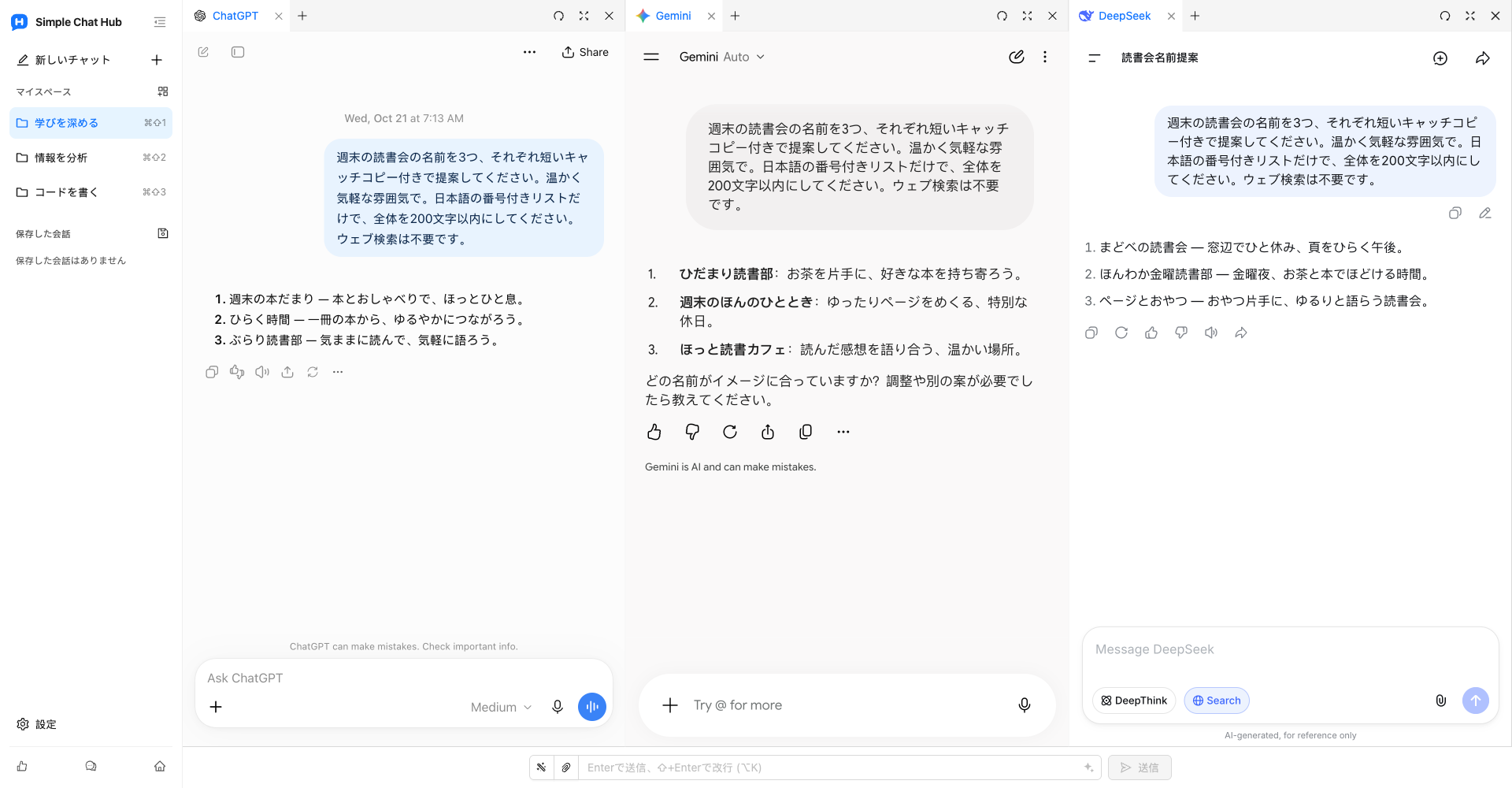
複数のAI回答を並べて比較
会話の文脈はサービスごとに独立。気になるところで話を深められます。
01 / 比較
ChatGPT、Gemini、DeepSeekなどのWeb版をひとつのウィンドウに並べ、共通入力欄から同じ質問を送信。回答を並べて比較できます。各サービスでログイン済みのアカウントを使い、ひとつのサービスだけで話すこともできます。
同じ質問 · 並べて読む回答 · 判断は自分で02 / 続ける
各サービスの調査方針を並べて比べたら、それぞれの入力欄で個別に追問できます。会話の文脈は独立したまま。全サービスにもう一度聞きたいときは、共通入力欄を使います。
各サービスのWeb版 · 自分のアカウント · APIキー不要30以上の主要AIプラットフォームに標準対応
ChatGPTGemini ClaudeDeepSeek
 Perplexity
 Qwen
日々の作業を、もっと使いやすく
用途ごとにサービスの組み合わせを保存し、名前とアイコンを設定。ショートカットで切り替えられます。ひとつの列に複数のサービスタブを置けます。列の境界をドラッグして幅を調整したり、サイドバーを閉じたりして、じっくり読みたい回答に余裕を持たせられます。
列の幅を調整して、じっくり読みたい回答に十分なスペースを。
よく使うプロンプトを保存し、クリックやショートカットで共通入力欄に挿入できます。プロンプト最適化で、考えをより明確に表現することもできます。
ひとつのサービスの会話全体を長い画像として保存。PC向け・スマートフォン向けの幅を選び、ローカルで確認してから保存できます。役立つ回答を残したり、一連の考えを共有したりするのに便利です。
会話の保存。保存するサービスのページを選んで名前を付け、現在の会話リンクと配置を保存します。後でサイドバーの保存した会話をクリックすると、複数サービスの会話をまとめて開き、続きを話せます。リンクと配置を保存する機能で、会話本文のバックアップではありません。
日々使っている方から
“简单,好用”“fantastic tool!simple but useful!”“非常に便利🤗”“还保留了原网页的所有功能”“awesome and works well”“굉장히 편하고 활용적인 것 같아요.”Simple Chat Hub
AI サービスをアプリで直接開き、ログインや認証も SCH 内で完了できます。
対応する AI サービスをアプリで直接開けます。Web ページの埋め込み制限を受けません。
SCH のサービス画面やログインウィンドウで、ログインと認証を完了できます。
複数の AI に同時に質問したり、各プラットフォームで個別に質問を続けたりできます。
Apple シリコン(arm64) · DMG
GitHub からダウンロードIntel(x64) · DMG
GitHub からダウンロードx64 · EXE
GitHub からダウンロードx64 · AppImage
GitHub からダウンロード現在、macOS 版と Windows 版のインストーラーは開発者証明書で署名されておらず、macOS 版は Apple の公証も受けていません。初回のインストールや起動時に、開発元や発行元を確認できないというメッセージが表示されることがあります。インストーラーは公式ダウンロードページ、または本プロジェクトの GitHub Releases から入手してください。 macOS では DMG を開き、アプリを「アプリケーション」に移動してください。初回起動がブロックされた場合は、ダウンロード元が信頼できることを確認し、「システム設定 → プライバシーとセキュリティ」の「セキュリティ」までスクロールして「このまま開く」を選択します。表示に従って開くことを確認し、必要に応じて認証してください。
OS とプロセッサに合うパッケージを選んでください。ファイルは GitHub から配布されます。
GitHub のリリースダウンロードした AppImage のファイルのプロパティで実行を許可してください。libfuse.so.2 がない場合は、Ubuntu のバージョンに合うパッケージをインストールしてください。
Ubuntu 22.04: sudo apt install libfuse2
Ubuntu 24.04: sudo apt install libfuse2t64
ダウンロードフォルダーで以下のコマンドを実行する方法もあります。<downloaded-file> を実際のファイル名に置き換えてください。起動のたびにアプリが展開されます。
"./<downloaded-file>.AppImage" --appimage-extract-and-run
使い始める前に
SCH は各 AI プラットフォームのウェブサイトを一つのワークスペースで開きます。既存の各サービスのアカウントを使い、個別に会話することも、共通入力欄から質問することもできます。SCH は現在無料で、SCH アカウントの登録やモデルの API キーの設定は不要です。モデルの利用権限、サブスクリプション、利用上限は各サービスによって決まります。
アプリの対象 OS は macOS、Windows、Linux です。入手可能なパッケージはダウンロード欄に表示されます。拡張機能はデスクトップ版 Chrome、Edge、Firefox に対応します。対応サービスはアプリで直接開けますが、一括送信、添付、キャプチャの対応はサービスごとに異なります。
アプリ内のサービス画面や SCH のログインウィンドウで、ログインと認証を完了できます。アプリと拡張機能は別々のログイン状態を保存するため、ブラウザーのログインは自動で引き継がれません。拡張機能では、必要に応じてブラウザーのタブでログインしてください。
プラットフォームからメールでログインリンクが届く場合(Claude など)は、まずデスクトップアプリでログインを開始し、アプリを開いたままにします。メールのログインボタンを右クリックしてリンク先をコピーし、ブラウザーでは開かないでください。次に SCH の該当するプラットフォームのタブを右クリックし、「メールのログインリンクを開く」を選んで、完全なリンクを貼り付け、「リンクを開く」を押します。
# 以降も含めてリンク全体をコピーしてください。リンクには有効期限や使用回数の制限がある場合があります。使えない場合はメールを再発行してください。ログインできるかどうかは各プラットフォームの規則によります。リンクを他人と共有しないでください。
SCH が新しいバージョンを確認し、インストーラーのダウンロードを案内します。自動ダウンロード、インストール、再起動は行いません。ファイルは GitHub Releases で配布されます。
プロンプト最適化を使うと、入力した内容がSimple Chat Hubのサーバーに送られ、処理されます。製品改善のため利用統計とエラー情報を収集しますが、これらに質問や会話の内容は含まれません。
はい。サイドバーで目的のスペースのメニューから「起動リンクをコピー」を選び、Alfred などのランチャーに貼り付けます。デスクトップアプリとブラウザー拡張機能の両方に対応しています。使用する側でリンクをコピーしてください。
ランチャーで {query} を一度だけ URL エンコードした質問に置き換え、リンクを開くよう設定します。拡張機能の場合は、インストール済みのブラウザーとプロファイルで開いてください。
リンクには既定で send=1 が含まれます。デスクトップアプリと拡張機能の両方で、各プラットフォームの準備が整うと自動送信します。send=1 を削除すると質問を入力するだけで送信しません。
 Chrome
 Edge
 Firefox