01 / 비교
한 번 질문하고, 여러 AI 답변을 나란히.
ChatGPT, Gemini, DeepSeek 등의 웹사이트를 한 창에 나란히 열고 공통 입력창에서 같은 질문을 보내세요. 답변을 나란히 보며 비교할 수 있습니다. 로그인한 기존 계정을 사용하며, 한 플랫폼에서만 따로 대화할 수도 있습니다.
같은 질문 · 나란히 보는 답변 · 직접 판단여러 AI 답변을 한눈에 비교
한 번 질문하면 ChatGPT, Gemini, DeepSeek, Doubao 등 여러 AI가 나란히 답합니다. 각 웹사이트와 내 계정을 그대로 사용하며 API 키는 필요 없습니다. 원하는 AI와 대화를 이어 가세요.
데스크톱 앱이나 브라우저 확장 프로그램, 편한 방식을 선택하세요.
한 번 질문하고, 여러 AI 답변을 나란히.
 Simple Chat Hub
 chatgpt.com
상관관계와 인과관계는 어떻게 다른가요? 일상적인 예로 설명해 주세요.
이렇게 생각해 볼 수 있어요:
 gemini.google.com
상관관계와 인과관계는 어떻게 다른가요? 일상적인 예로 설명해 주세요.
이렇게 생각해 볼 수 있어요:
 chat.deepseek.com
상관관계와 인과관계는 어떻게 다른가요? 일상적인 예로 설명해 주세요.
이렇게 생각해 볼 수 있어요:
인터랙티브 예시입니다. 예시 내용은 실시간 AI 답변이 아닙니다.
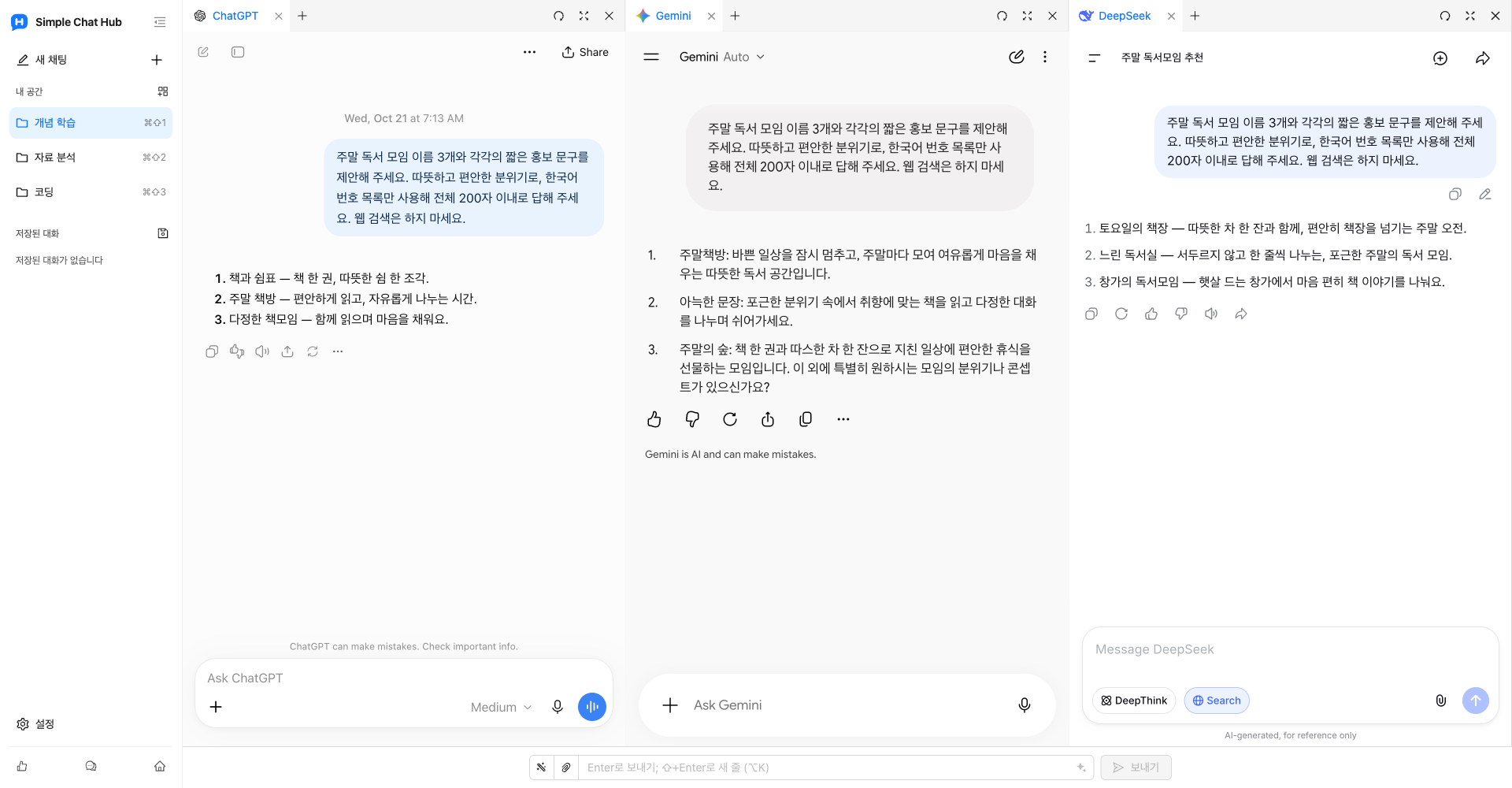
여러 AI 답변을 한눈에 비교
각 플랫폼이 대화 맥락을 따로 유지합니다. 더 알아보고 싶은 곳에서 계속하세요.
01 / 비교
ChatGPT, Gemini, DeepSeek 등의 웹사이트를 한 창에 나란히 열고 공통 입력창에서 같은 질문을 보내세요. 답변을 나란히 보며 비교할 수 있습니다. 로그인한 기존 계정을 사용하며, 한 플랫폼에서만 따로 대화할 수도 있습니다.
같은 질문 · 나란히 보는 답변 · 직접 판단02 / 이어가기
각 플랫폼이 제시한 문제 해결 방법을 비교한 뒤, 각자의 입력창에서 따로 후속 질문을 하세요. 플랫폼마다 대화 맥락을 유지합니다. 모두의 답이 다시 필요하면 공통 입력창으로 보내면 됩니다.
각 플랫폼의 웹사이트 · 내 계정 그대로 · API 키 불필요30개 이상의 주요 AI 플랫폼 기본 지원
ChatGPTGemini ClaudeDeepSeek
 Perplexity
 Qwen
일상적인 작업을 더 편하게
작업별 플랫폼 조합을 저장하고 이름과 아이콘을 정해 단축키로 전환하세요. 한 열에 여러 플랫폼 탭을 둘 수 있습니다. 열 사이 경계를 끌어 너비를 조절하거나 사이드바를 접어 자세히 읽을 답변에 공간을 더 주세요.
열 너비를 조절해 자세히 읽고 싶은 답변에 더 넓은 공간을 주세요.
자주 쓰는 프롬프트를 저장하고 클릭이나 단축키로 공통 입력창에 넣으세요. 프롬프트 최적화로 생각을 더 명확하게 표현할 수도 있습니다.
한 플랫폼의 전체 대화를 긴 이미지로 저장하세요. 컴퓨터나 모바일에서 읽기 좋은 너비를 선택하고 로컬에서 미리 본 뒤 저장할 수 있습니다. 유용한 답변을 보관하거나 전체 생각의 흐름을 공유하기 좋습니다.
대화 저장: 저장할 플랫폼 페이지를 선택하고 이름을 지정해 현재 대화 링크와 배치를 저장하세요. 나중에 사이드바의 저장된 대화를 클릭하면 여러 플랫폼의 대화를 다시 열어 이어 갈 수 있습니다. 링크와 배치를 저장하며 대화 본문은 백업하지 않습니다.
매일 사용하는 분들의 이야기
“简单,好用”“fantastic tool!simple but useful!”“非常に便利🤗”“还保留了原网页的所有功能”“awesome and works well”“굉장히 편하고 활용적인 것 같아요.”Simple Chat Hub
데스크톱 앱에서 AI 플랫폼을 직접 열고 SCH 안에서 로그인과 인증을 완료하세요.
지원하는 AI 플랫폼을 앱에서 직접 열 수 있어 웹페이지 삽입 제한을 받지 않습니다.
SCH의 플랫폼 페이지나 로그인 창에서 로그인과 인증을 완료하세요.
여러 AI에 동시에 질문하거나 각 플랫폼에서 개별적으로 이어서 질문하세요.
Apple Silicon (arm64) · DMG
GitHub에서 다운로드Intel (x64) · DMG
GitHub에서 다운로드x64 · EXE
GitHub에서 다운로드x64 · AppImage
GitHub에서 다운로드현재 macOS 및 Windows 설치 파일은 개발자 인증서로 서명되어 있지 않으며, macOS 버전은 Apple의 공증도 받지 않았습니다. 처음 설치하거나 실행할 때 시스템에서 개발자 또는 게시자를 확인할 수 없다는 메시지가 표시될 수 있습니다. 설치 파일은 공식 다운로드 페이지 또는 이 프로젝트의 GitHub Releases에서 받으세요. macOS에서는 DMG를 열고 앱을 응용 프로그램 폴더로 옮기세요. 처음 실행할 때 차단되면 다운로드 출처를 신뢰할 수 있는지 확인한 후 시스템 설정 → 개인정보 보호 및 보안에서 보안 항목으로 스크롤하여 ‘확인 없이 열기’를 선택하세요. 다시 열기를 확인하고 요청되면 인증하세요.
운영체제와 프로세서에 맞는 패키지를 선택하세요. 파일은 GitHub에서 제공합니다.
GitHub 릴리스다운로드한 AppImage의 파일 속성에서 실행을 허용하세요. libfuse.so.2가 없다면 Ubuntu 버전에 맞는 패키지를 설치하세요.
Ubuntu 22.04: sudo apt install libfuse2
Ubuntu 24.04: sudo apt install libfuse2t64
다운로드 폴더에서 아래 명령을 실행할 수도 있습니다. <downloaded-file>을 실제 파일 이름으로 바꾸세요. 실행할 때마다 앱의 압축이 풀립니다.
"./<downloaded-file>.AppImage" --appimage-extract-and-run
시작하기 전에
SCH는 여러 AI 플랫폼의 웹사이트를 하나의 작업 공간에서 엽니다. 기존 플랫폼 계정으로 각각 대화하거나 통합 입력창에서 질문할 수 있습니다. SCH는 현재 무료이며 SCH 계정 등록이나 모델 API 키 설정이 필요하지 않습니다. 모델 접근 권한, 구독 및 사용 한도는 각 플랫폼에서 정합니다.
앱의 대상 운영체제는 macOS, Windows, Linux이며 사용 가능한 패키지는 다운로드 영역에 표시됩니다. 확장 프로그램은 데스크톱 Chrome, Edge, Firefox를 지원합니다. 지원 플랫폼은 앱에서 직접 열 수 있지만 통합 전송, 첨부, 캡처는 각 플랫폼의 연동 상태에 따라 다릅니다.
앱의 플랫폼 페이지나 SCH 로그인 창에서 로그인과 인증을 완료하세요. 앱과 확장 프로그램은 별도의 로그인 상태를 저장하므로 브라우저 로그인이 자동으로 이전되지 않습니다. 확장 프로그램에서는 필요한 경우 브라우저 탭에서 로그인하세요.
플랫폼에서 이메일로 로그인 링크를 보내는 경우(예: Claude), 먼저 데스크톱 앱에서 로그인을 시작하고 앱을 열어 두세요. 이메일의 로그인 버튼을 마우스 오른쪽 버튼으로 클릭해 링크 주소를 복사하고 브라우저에서는 열지 마세요. SCH에서 해당 플랫폼 탭을 마우스 오른쪽 버튼으로 클릭하고 “이메일 로그인 링크 열기”를 선택한 다음 전체 링크를 붙여넣고 “링크 열기”를 누르세요.
# 뒤의 부분을 포함해 링크 전체를 복사하세요. 링크는 만료되거나 한 번만 사용할 수 있습니다. 작동하지 않으면 새 이메일을 요청하세요. 로그인 완료 여부는 플랫폼의 규칙에 따릅니다. 링크를 다른 사람과 공유하지 마세요.
SCH가 새 버전을 확인하고 설치 파일 다운로드를 안내합니다. 자동 다운로드, 설치, 재시작은 하지 않습니다. 설치 파일은 GitHub Releases에서 배포합니다.
프롬프트 최적화를 사용하면 입력한 내용이 Simple Chat Hub 서버로 전송되어 처리됩니다. 제품 개선을 위해 사용 통계와 오류 정보를 수집하며, 여기에는 질문과 대화 내용이 포함되지 않습니다.
네. 사이드바에서 원하는 공간의 메뉴를 열고 ‘실행 링크 복사’를 선택한 다음 Alfred 같은 실행 도구에 붙여 넣으세요. 데스크톱 앱과 브라우저 확장 프로그램 모두 지원하며, 사용하려는 쪽에서 링크를 복사해야 합니다.
실행 도구가 {query}를 한 번 URL 인코딩한 질문으로 바꾸고 링크를 열도록 설정하세요. 확장 프로그램은 설치된 브라우저와 프로필에서 열어야 합니다.
링크에는 기본적으로 send=1이 포함됩니다. 데스크톱 앱과 확장 프로그램 모두 플랫폼이 준비되면 자동으로 전송합니다. send=1을 삭제하면 질문만 입력하고 전송하지 않습니다.
 Chrome
 Edge
 Firefox