
KI-Antworten im Vergleich

Einmal fragen.
KI-Antworten nebeneinander.

Einmal ChatGPT, Gemini, DeepSeek und Doubao fragen. Antworten nebeneinander, einzeln weiterchatten. Eigene Webkonten, kein API-Key.

Websites der PlattformenDeine bestehenden KontenKein API-Key nötig

Desktop-App oder Browser-Erweiterung. Du entscheidest.

Einmal fragen. KI-Antworten nebeneinander.

Simple Chat Hub
chatgpt.com

Wie unterscheiden sich Korrelation und Kausalität? Erkläre es mit einem Alltagsbeispiel.

So lässt es sich verstehen:

  1. Korrelation heißt, dass sich zwei Dinge gemeinsam verändern; Kausalität heißt, dass eines das andere beeinflusst.
  2. Im Sommer steigen Eisverkäufe und Klimaanlagennutzung. Die Hitze kann beides erklären.
gemini.google.com

Wie unterscheiden sich Korrelation und Kausalität? Erkläre es mit einem Alltagsbeispiel.

So lässt es sich verstehen:

  1. Dass zwei Dinge gemeinsam auftreten, erklärt noch nicht, warum sie auftreten.
  2. Hitze kann Eisverkäufe und Klimaanlagennutzung erhöhen, ohne dass eines das andere verursacht.
chat.deepseek.com

Wie unterscheiden sich Korrelation und Kausalität? Erkläre es mit einem Alltagsbeispiel.

So lässt es sich verstehen:

  1. Frage dich, ob ein dritter Faktor den Zusammenhang erklären könnte.
  2. Für Kausalität braucht es mehr Belege als zwei Trends, die sich gemeinsam verändern.
Wie unterscheiden sich Korrelation und Kausalität? Erkläre es mit einem Alltagsbeispiel.
Wechsle Räume, klappe die Seitenleiste ein und ziehe die Spaltentrenner.

Interaktive Darstellung. Die Beispieltexte sind keine aktuellen KI-Antworten.

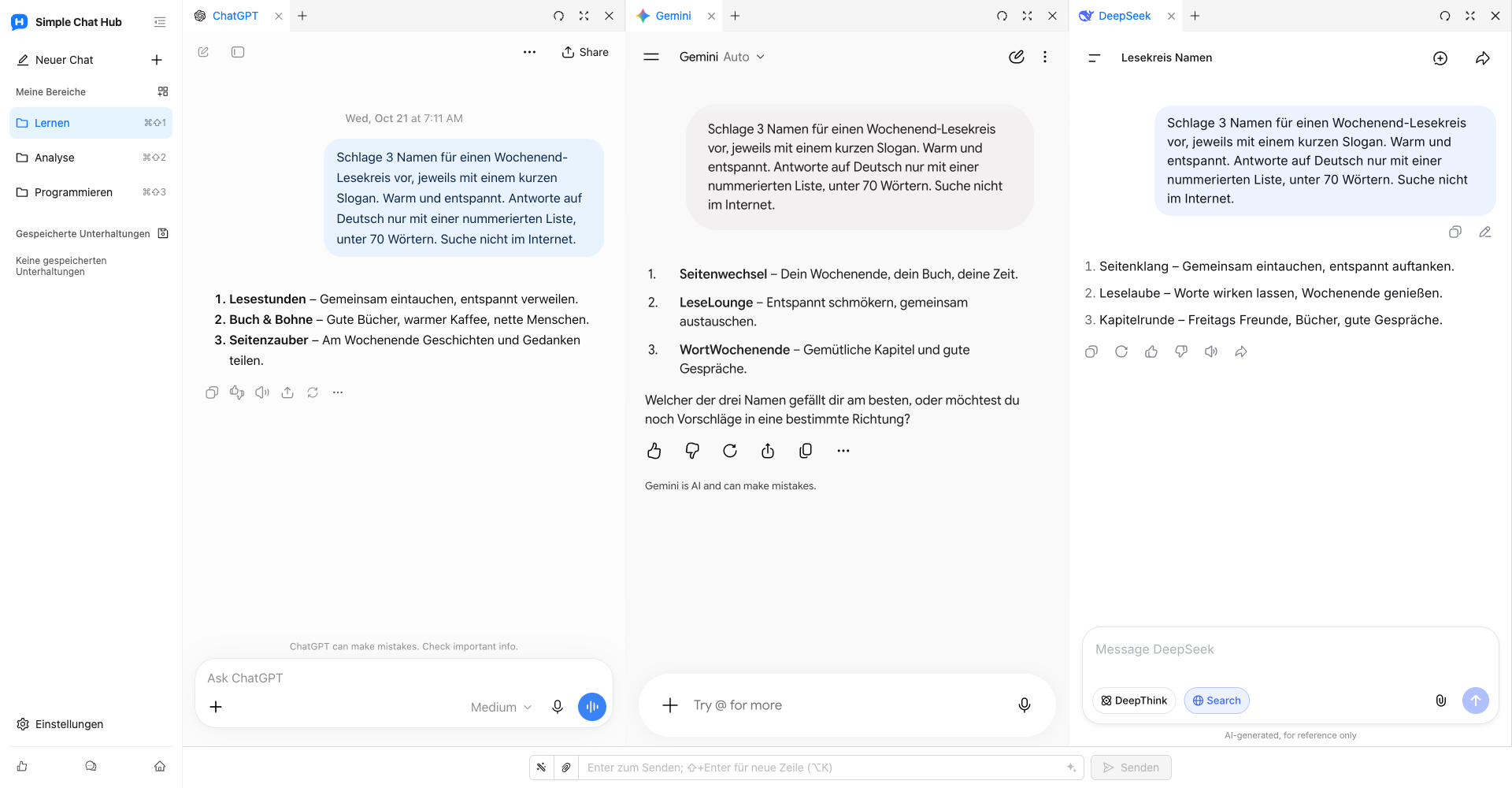
Echte Produktoberfläche

Vollständigen Screenshot öffnen
Einmal fragen. KI-Antworten nebeneinander. Die Websites der Plattformen mit deinen Konten nutzen. Ohne API-Key.
Websites der Plattformen · Deine bestehenden Konten

KI-Antworten im Vergleich

Ansätze vergleichen. Einzeln nachfragen.

Jede Plattform behält ihren Kontext. Vertiefe den Ansatz, der dich interessiert.

01 / VERGLEICHEN

Einmal fragen. KI-Antworten nebeneinander.

Öffne ChatGPT, Gemini, DeepSeek und weitere Plattform-Websites nebeneinander in einem Fenster. Sende dieselbe Frage über das gemeinsame Eingabefeld und vergleiche die Antworten. Nutze deine bestehenden Konten oder chatte nur auf einer Plattform.

Eine Frage · Antworten nebeneinander · Dein Urteil


02 / WEITERFRAGEN

Ansätze vergleichen. Einzeln nachfragen.

Vergleiche die Vorschläge zur Fehlersuche und frage im jeweiligen Eingabefeld einzeln nach. Jede Plattform behält ihren eigenen Gesprächskontext. Für eine weitere Frage an alle nutzt du wieder das gemeinsame Eingabefeld.

Websites der Plattformen · Deine bestehenden Konten · Kein API-Key nötig

Integrierte Unterstützung für über 30 gängige KI-Plattformen

ChatGPTGeminiClaudeDeepSeekPerplexityQwen
Füge auch eigene Plattformen hinzu

PLATZ FÜR DEINE TÄGLICHEN AUFGABEN

Deine Plattformen. Deine Arbeitsweise.

Andere Aufgaben. Eigene Arbeitsbereiche.

Speichere Plattformkombinationen nach Aufgabe, vergib Namen und Symbole und wechsle per Tastenkürzel. Eine Spalte kann mehrere Plattform-Tabs enthalten. Ziehe die Trennlinien, um Spaltenbreiten anzupassen, oder klappe die Seitenleiste ein, damit wichtige Antworten mehr Platz haben.

Mit einem Ziehen Platz schaffen

Passe die Spaltenbreite an, damit jede Antwort den nötigen Raum bekommt.

Gute Prompts. Wieder bereit.

Speichere häufig verwendete Prompts und füge sie per Klick oder Tastenkürzel ins gemeinsame Eingabefeld ein. Mit der Prompt-Optimierung kannst du deine Ideen auch klarer formulieren.

Nützliche Chats. Ein langes Bild.

Speichere ein vollständiges Gespräch einer Plattform als langes Bild. Wähle eine Breite für Desktop oder Smartphone, prüfe die lokale Vorschau und speichere das Bild. Bewahre hilfreiche Antworten auf oder teile einen ganzen Gedankengang.

Pause machen. Später weiterchatten.

Gespeicherte Unterhaltungen: Wähle die Plattformseiten aus, vergib einen Namen und sichere die aktuellen Gesprächslinks und ihre Anordnung. Klicke später auf die gespeicherte Unterhaltung in der Seitenleiste, um deine Chats auf mehreren Plattformen wieder zu öffnen und fortzusetzen. Gespeichert werden Links und Anordnung, keine Kopie der Gesprächsinhalte.

AUS DEM ALLTAG UNSERER NUTZER

Was wir immer wieder hören. Woran wir weiterarbeiten.

PraktischEinfachNützlich
★★★★★
“简单,好用”
M
Main FencingÖffentliche Bewertungen im Chrome Web Store
★★★★★
“fantastic tool!simple but useful!”
S
Skumring RÖffentliche Bewertungen im Chrome Web Store
★★★★★
“非常に便利🤗”
4
4 REALÖffentliche Bewertungen im Chrome Web Store
★★★★★
“还保留了原网页的所有功能”
h
hete cheÖffentliche Bewertungen im Chrome Web Store
★★★★★
“awesome and works well”
P
Pat NebÖffentliche Bewertungen im Chrome Web Store
★★★★★
“굉장히 편하고 활용적인 것 같아요.”
이
이창복Öffentliche Bewertungen im Chrome Web Store
Alle Bewertungen lesen

Simple Chat Hub

So möchtest du SCH nutzen

Öffne KI-Plattformen und melde dich direkt in der Desktop-App an.

Plattformen direkt öffnen

Öffne unterstützte KI-Plattformen in der App, ohne Einschränkungen durch eingebettete Webseiten.

In SCH anmelden

Erledige Anmeldung und Verifizierung in SCH, auch in den zugehörigen Anmeldefenstern.

Auf deine Weise weiterfragen

Frage mehrere KIs gleichzeitig oder vertiefe jede Unterhaltung einzeln auf der jeweiligen Plattform.

Desktop-App

v2.8.0

Hinweis zur Signatur der Desktop-App

Die Installationsdateien für macOS und Windows sind derzeit nicht mit einem Entwicklerzertifikat signiert. Die macOS-Version wurde außerdem nicht von Apple notarisiert. Bei der ersten Installation oder beim ersten Öffnen kann das System melden, dass der Entwickler oder Herausgeber nicht verifiziert werden kann. Lade die Installationsdateien von der offiziellen Downloadseite oder aus dem Bereich GitHub Releases dieses Projekts herunter. Öffne unter macOS die DMG-Datei und verschiebe die App in „Programme“. Falls der erste Start blockiert wird, prüfe, ob du der Downloadquelle vertraust. Öffne dann „Systemeinstellungen → Datenschutz & Sicherheit“, scrolle zu „Sicherheit“ und wähle „Dennoch öffnen“. Bestätige das Öffnen und authentifiziere dich bei Aufforderung.

Wähle das Paket für dein Betriebssystem und deinen Prozessor. Die Downloads liegen auf GitHub.

GitHub-Releases
Ubuntu-AppImage: Hilfe

Erlaube in den Dateieigenschaften die Ausführung des heruntergeladenen AppImages. Wenn libfuse.so.2 fehlt, installiere das Paket für deine Ubuntu-Version:

Ubuntu 22.04: sudo apt install libfuse2

Ubuntu 24.04: sudo apt install libfuse2t64

Alternativ kannst du diesen Befehl im Download-Ordner ausführen. Ersetze <downloaded-file> durch den tatsächlichen Dateinamen; die App wird bei jedem Start entpackt.

"./<downloaded-file>.AppImage" --appimage-extract-and-run

Browser-Erweiterung

Nutze SCH in Chrome, Edge oder Firefox auf dem Desktop mit deinen Browser-Konten.

VOR DEM START

Leicht zu verstehen. Leicht anzufangen.

Wie verbindet SCH die Plattformen und brauche ich ein Abo oder einen API-Schlüssel?

SCH öffnet die Webseiten der KI-Plattformen in einem Arbeitsbereich. Nutze deine bestehenden Plattformkonten für einzelne Chats oder stelle Fragen über das gemeinsame Eingabefeld. SCH ist derzeit kostenlos und benötigt weder ein SCH-Konto noch einen Modell-API-Schlüssel. Modellzugang, Abos und Nutzungslimits bestimmt jede Plattform selbst.

Welche Systeme und KI-Plattformen werden unterstützt?

Die App ist für macOS, Windows und Linux ausgelegt. Verfügbare Pakete findest du im Downloadbereich. Die Erweiterung funktioniert in Chrome, Edge und Firefox auf dem Desktop. Unterstützte Plattformen öffnen sich direkt in der App; gemeinsames Senden, Anhänge und Screenshots hängen von der jeweiligen Integration ab.

Wie melde ich mich bei einer KI-Plattform an?

Melde dich in der App auf der Plattformseite oder im Anmeldefenster von SCH an und schließe die Verifizierung ab. App und Erweiterung speichern getrennte Sitzungen; die Browser-Anmeldung wird nicht automatisch übernommen. Bei der Erweiterung kannst du dich bei Bedarf in einem Browser-Tab anmelden.

Wenn eine Plattform einen Anmeldelink per E-Mail sendet (z. B. Claude), starte die Anmeldung in der Desktop-App und lasse sie geöffnet. Klicke in der E-Mail mit der rechten Maustaste auf die Anmeldeschaltfläche und kopiere die Linkadresse, ohne sie im Browser zu öffnen. Klicke dann in SCH mit der rechten Maustaste auf den passenden Plattform-Tab, wähle „Anmeldelink aus E-Mail öffnen“, füge den vollständigen Link ein und wähle „Link öffnen“.

Übernimm den gesamten Link einschließlich des Teils nach #. Links können ablaufen oder nur einmal funktionieren; fordere bei Bedarf eine neue E-Mail an. Ob die Anmeldung gelingt, hängt von den Regeln der Plattform ab. Teile den Anmeldelink mit niemandem.

Wie wird die App aktualisiert?

SCH prüft auf neue Versionen und führt dich zum Installationspaket. Download, Installation und Neustart erfolgen nicht automatisch. Die Pakete werden über GitHub Releases verteilt.

Welche Daten senden Prompt-Optimierung und Nutzungsstatistiken?

Bei der Prompt-Optimierung wird deine Eingabe zur Verarbeitung an den Simple-Chat-Hub-Server gesendet. Die Erweiterung erfasst Nutzungsstatistiken und Fehlerinformationen zur Produktverbesserung. Diese enthalten weder deine Fragen noch Gesprächsinhalte.

Kann ich Hub mit einer Frage aus Alfred oder einem anderen Tool öffnen?

Ja. Wähle im Menü des gewünschten Bereichs in der Seitenleiste „Startlink kopieren“ und füge den Link in einen Launcher wie Alfred ein. Dies funktioniert mit der Desktop-App und der Browser-Erweiterung; kopiere den Link jeweils aus der gewünschten Anwendung.

Konfiguriere den Launcher so, dass er {query} durch die einmal URL-kodierte Frage ersetzt und den Link öffnet. Verwende für die Erweiterung den Browser und das Profil, in dem sie installiert ist.

Der Link enthält standardmäßig send=1: Die Desktop-App und die Erweiterung senden automatisch, sobald die Plattformen bereit sind. Ohne send=1 wird die Frage nur eingetragen.

Simple Chat Hub — Einmal fragen. KI-Antworten nebeneinander.