
Simple Chat Hub
Descarregar app

Respostas de IA lado a lado

Uma pergunta.
Respostas de IA lado a lado.

Pergunta ao ChatGPT, Gemini, DeepSeek e Doubao. Compara respostas lado a lado e continua. As tuas contas web, sem chave API.

Sites das plataformasAs tuas contas habituaisSem chave API

Aplicação para computador ou extensão. A escolha é sua.

Uma pergunta. Respostas de IA lado a lado.

Simple Chat Hub
chatgpt.com

Qual é a diferença entre correlação e causalidade? Explica com um exemplo do dia a dia.

Uma forma de perceber:

  1. Correlação significa que duas coisas variam em conjunto; causalidade, que uma influencia a outra.
  2. No verão, aumentam as vendas de gelados e o uso de ar condicionado. O calor pode explicar ambos.
gemini.google.com

Qual é a diferença entre correlação e causalidade? Explica com um exemplo do dia a dia.

Uma forma de perceber:

  1. Duas coisas acontecerem juntas não explica por que acontecem.
  2. O calor pode aumentar as vendas de gelados e o uso de ar condicionado, sem que um cause o outro.
chat.deepseek.com

Qual é a diferença entre correlação e causalidade? Explica com um exemplo do dia a dia.

Uma forma de perceber:

  1. Pergunta se um terceiro fator pode explicar a relação.
  2. Para defender uma relação causal, procura provas além de duas tendências que variam juntas.
Qual é a diferença entre correlação e causalidade? Explica com um exemplo do dia a dia.
Mude de espaço, recolha a barra lateral e arraste os separadores das colunas.

Demonstração interativa. Os exemplos não são respostas de IA em tempo real.

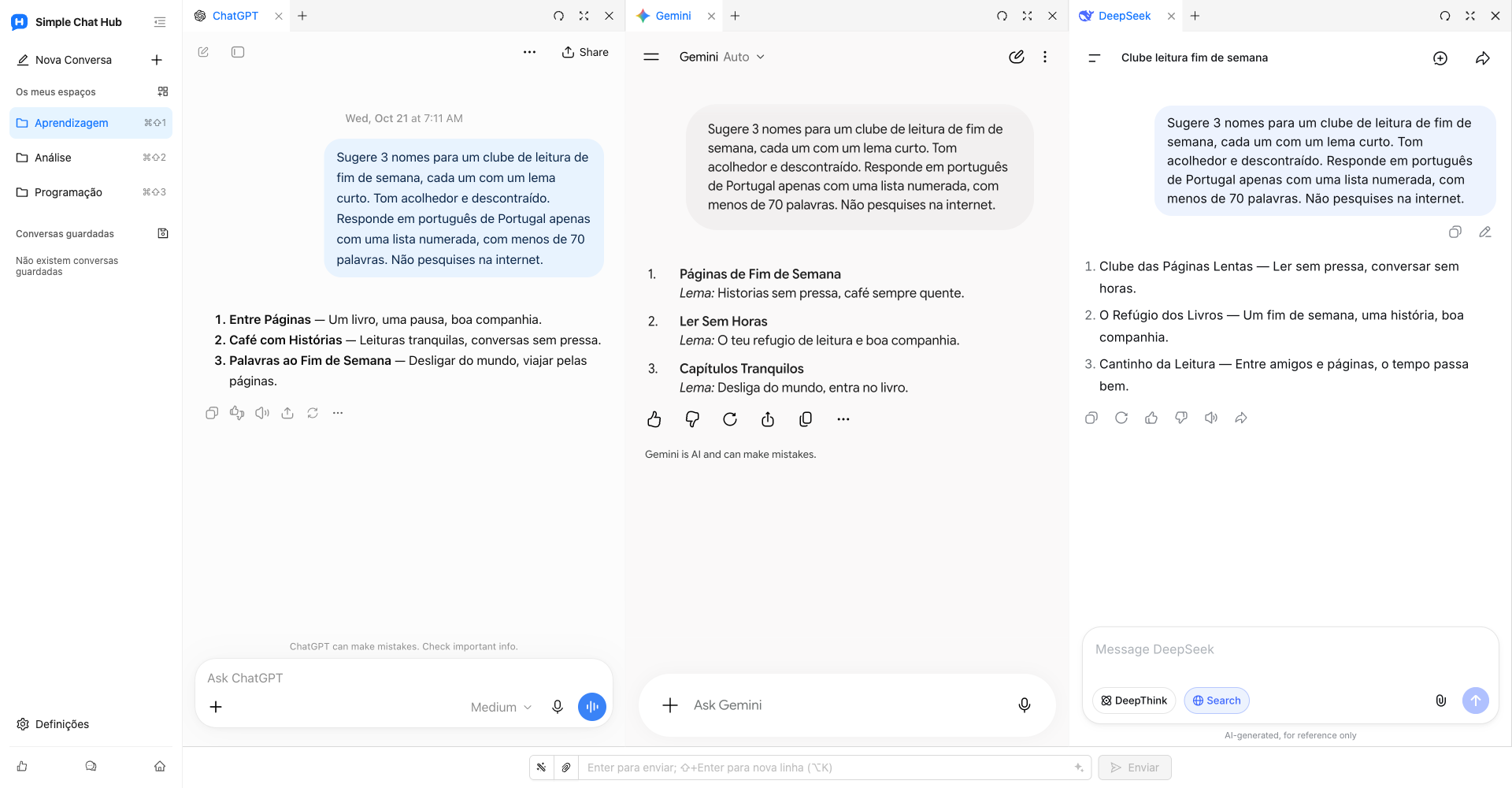
Interface real do produto

Abrir a captura completa
Uma pergunta. Respostas de IA lado a lado. Usa os sites das plataformas com as tuas contas. Sem chave API.
Sites das plataformas · As tuas contas habituais

Respostas de IA lado a lado

Compara ideias. Continua em separado.

Cada plataforma mantém o seu contexto. Aprofunda onde quiseres.

01 / COMPARAR

Uma pergunta. Respostas de IA lado a lado.

Abre os sites do ChatGPT, Gemini, DeepSeek e de outras plataformas lado a lado numa janela. Envia a mesma pergunta pelo campo comum e compara as respostas. Usa as tuas contas habituais ou conversa apenas com uma plataforma.

Uma pergunta · Respostas lado a lado · O teu critério


02 / CONTINUAR

Compara ideias. Continua em separado.

Compara as sugestões para resolver o problema e continua a perguntar no campo de cada plataforma. Cada conversa mantém o seu contexto. Para obteres respostas de todas novamente, usa o campo comum.

Sites das plataformas · As tuas contas habituais · Sem chave API

Suporte integrado para mais de 30 plataformas de IA populares

ChatGPTGeminiClaudeDeepSeekPerplexityQwen
Adiciona também as tuas próprias plataformas

ESPAÇO PARA AS TUAS TAREFAS DIÁRIAS

As tuas plataformas. A tua forma de trabalhar.

Tarefas diferentes. Os seus espaços.

Guarda combinações de plataformas por tarefa, escolhe nomes e ícones e muda com atalhos de teclado. Uma coluna pode ter vários separadores. Arrasta as divisórias para ajustar a largura ou recolhe a barra lateral para leres melhor uma resposta.

Cria espaço com um arrasto

Ajusta a largura das colunas para dar a cada resposta o espaço de que precisa.

Bons prompts. Prontos a reutilizar.

Guarda os teus prompts habituais e insere-os no campo comum com um clique ou atalho. A otimização de prompts também ajuda a exprimir as tuas ideias com mais clareza.

Conversas úteis. Uma imagem longa.

Guarda uma conversa completa de uma plataforma numa imagem longa. Escolhe uma largura para computador ou telemóvel e consulta a pré-visualização local antes de guardar. Conserva respostas úteis ou partilha um raciocínio completo.

Faz uma pausa. Continua mais tarde.

Conversas guardadas: seleciona as páginas que queres guardar e dá-lhes um nome para conservar as ligações das conversas atuais e a disposição das plataformas. Clica na conversa guardada na barra lateral para reabrir os teus diálogos nas várias plataformas e continuar. Guarda ligações e disposição, sem criar uma cópia do conteúdo.

DE QUEM USA TODOS OS DIAS

O que mais ouvimos. O que queremos continuar a melhorar.

PráticoSimplesÚtil
★★★★★
“简单,好用”
M
Main FencingAvaliações públicas da Chrome Web Store
★★★★★
“fantastic tool!simple but useful!”
S
Skumring RAvaliações públicas da Chrome Web Store
★★★★★
“非常に便利🤗”
4
4 REALAvaliações públicas da Chrome Web Store
★★★★★
“还保留了原网页的所有功能”
h
hete cheAvaliações públicas da Chrome Web Store
★★★★★
“awesome and works well”
P
Pat NebAvaliações públicas da Chrome Web Store
★★★★★
“굉장히 편하고 활용적인 것 같아요.”
이
이창복Avaliações públicas da Chrome Web Store
Ler todas as avaliações

Simple Chat Hub

Escolha como usar o SCH

Abra plataformas de IA e inicie sessão na aplicação para computador.

Abra as plataformas diretamente

Aceda às plataformas de IA suportadas na aplicação, sem restrições de incorporação de páginas.

Inicie sessão no SCH

Conclua o início de sessão e a verificação no SCH, incluindo nas respetivas janelas de acesso.

Continue à sua maneira

Pergunte a várias IA em simultâneo ou continue separadamente em cada plataforma.

Aplicação para computador

v2.8.0

Aviso sobre a assinatura da aplicação para computador

Os instaladores para macOS e Windows ainda não estão assinados com um certificado de programador, e a versão para macOS também não foi autenticada pela Apple. Ao instalar ou abrir a aplicação pela primeira vez, o sistema pode indicar que não consegue verificar o programador ou o editor. Obtenha os instaladores na página oficial de transferências ou na secção GitHub Releases deste projeto. No macOS, abra o DMG e mova a aplicação para Aplicações. Se a primeira abertura for bloqueada, confirme que confia na origem da transferência e abra Definições do Sistema → Privacidade e Segurança. Desloque-se até Segurança e escolha Abrir mesmo assim; confirme a abertura e autentique-se se solicitado.

Escolha o pacote para o seu sistema e processador. Os ficheiros são fornecidos pelo GitHub.

Versões no GitHub
Ajuda para AppImage no Ubuntu

Nas propriedades do ficheiro, permita a execução do AppImage descarregado. Se faltar libfuse.so.2, instale o pacote para a sua versão do Ubuntu:

Ubuntu 22.04: sudo apt install libfuse2

Ubuntu 24.04: sudo apt install libfuse2t64

Também pode executar o comando abaixo na pasta de transferências. Substitua <downloaded-file> pelo nome real; a aplicação é extraída em cada arranque.

"./<downloaded-file>.AppImage" --appimage-extract-and-run

Extensão do navegador

Use o SCH no Chrome, Edge ou Firefox para computador com as contas do navegador.

ANTES DE COMEÇARES

Fácil de perceber. Fácil de começar.

Como liga o SCH as plataformas? É preciso pagar ou usar uma chave de API?

O SCH abre os sites das plataformas de IA num único espaço de trabalho. Use as suas contas existentes para conversar separadamente ou coloque questões no campo partilhado. O SCH é gratuito de momento e não exige uma conta SCH nem uma chave de API de modelo; cada plataforma define o acesso aos modelos, as subscrições e os limites de utilização.

Que sistemas e plataformas de IA são suportados?

A aplicação destina-se a macOS, Windows e Linux; os pacotes disponíveis aparecem na secção de transferências. A extensão funciona no Chrome, Edge e Firefox para computador. As plataformas suportadas abrem diretamente na aplicação; o envio partilhado, anexos e capturas dependem de cada integração.

Como inicio sessão numa plataforma de IA?

Na aplicação, conclua o início de sessão e a verificação na página da plataforma ou na janela de acesso do SCH. A aplicação e a extensão guardam sessões separadas; a sessão do navegador não é transferida automaticamente. Na extensão, use um separador do navegador se necessário.

Se uma plataforma enviar uma ligação de acesso por email (como o Claude), inicie sessão na aplicação para computador e mantenha-a aberta. No email, clique com o botão direito no botão de acesso e copie o endereço da ligação sem a abrir no navegador. Depois, clique com o botão direito no separador da plataforma no SCH, escolha “Abrir ligação de acesso do email”, cole a ligação completa e selecione “Abrir ligação”.

Mantenha a ligação completa, incluindo a parte após #. As ligações podem expirar ou funcionar apenas uma vez; peça outro email se necessário. O acesso depende das regras da plataforma. Não partilhe a ligação.

Como atualizo a aplicação?

O SCH procura novas versões e encaminha-o para o instalador. Não descarrega, instala nem reinicia automaticamente. Os instaladores são distribuídos pelo GitHub Releases.

Que dados enviam a otimização de prompts e as estatísticas de utilização?

Ao usares a otimização de prompts, o texto introduzido é enviado para o servidor do Simple Chat Hub para processamento. A extensão recolhe estatísticas de utilização e informações de erros para melhorar o produto; estas não incluem as tuas perguntas nem o conteúdo das conversas.

Posso abrir o Hub com uma pergunta a partir do Alfred ou de outra ferramenta?

Sim. Na barra lateral, abra o menu do espaço pretendido, escolha «Copiar ligação de arranque» e cole a ligação num lançador como o Alfred. A aplicação e a extensão permitem fazê-lo; copie a ligação na opção que pretende usar.

Configure o lançador para substituir {query} pela pergunta codificada para URL uma única vez e abrir a ligação. Para a extensão, use o navegador e o perfil em que está instalada.

A ligação inclui send=1 por predefinição: tanto a aplicação como a extensão enviam automaticamente quando as plataformas estão prontas. Sem send=1, a pergunta é apenas preenchida.

Simple Chat Hub — Uma pergunta. Respostas de IA lado a lado.